
지난번 포스팅에서 같은 Wi-Fi 환경을 이용해 기기를 연결하는 'LG gram Link'를 소개해 드렸습니다. 파일 전송이나 기기 간 화면 확장에 아주 유용한 훌륭한 기능이죠.
하지만 오늘은 거기서 한 걸음 더 나아가, 아예 "작업 중에 스마트폰을 쳐다볼 필요조차 없게 만드는" 윈도우 11의 자체 내장 기능, '휴대폰과 연결(Phone Link)'을 다뤄보려 합니다. 정부 지원 사업 계획서나 기술 제안서처럼 흐름이 뚝뚝 끊기면 안 되는 무거운 문서 작업을 할 때, 이 기능 하나 켜두면 몰입도가 정말 장난 아니게 올라갑니다.
먼저 최초 1회만 해두면 되는 초간단 연결 방법부터, 실무에서 감탄했던 핵심 편의성 2가지를 차례대로 소개해 드릴게요.
1. 딱 1분이면 끝나는 PC ↔ 스마트폰 연결 과정
복잡한 케이블이나 별도의 유료 프로그램은 필요 없습니다. 윈도우 자체 기능이니까요. (제 기준인 iPhone으로 연결 과정을 보여드릴게요.)
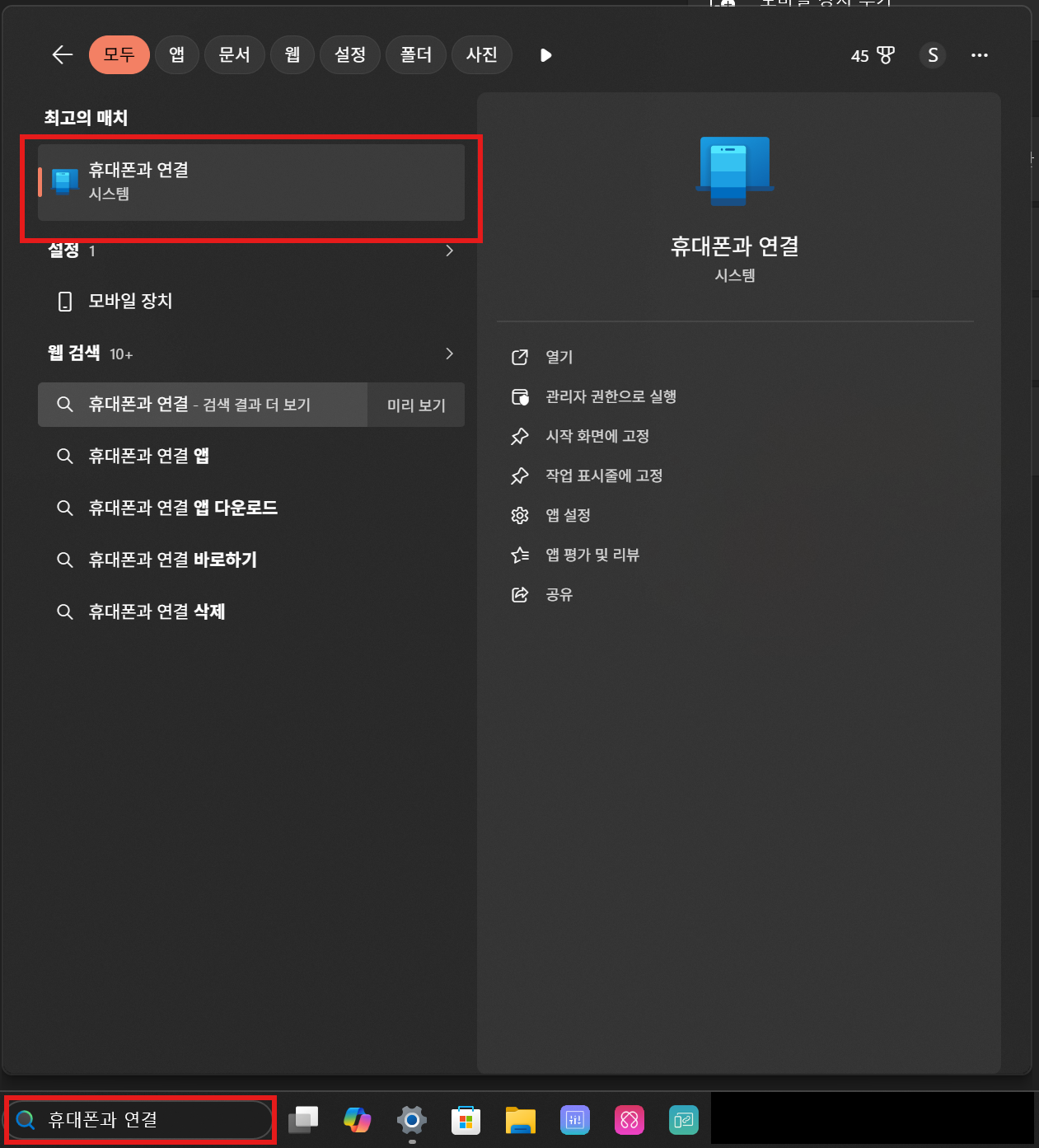
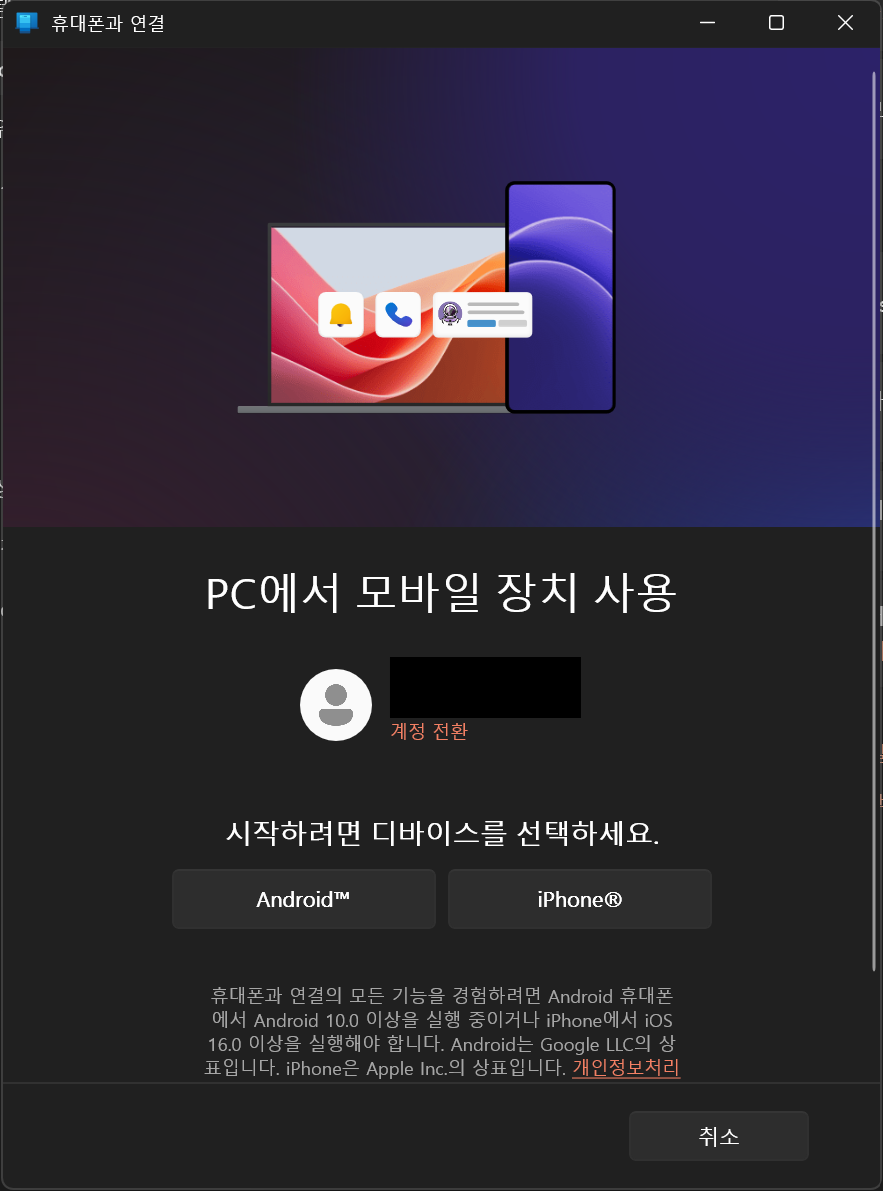
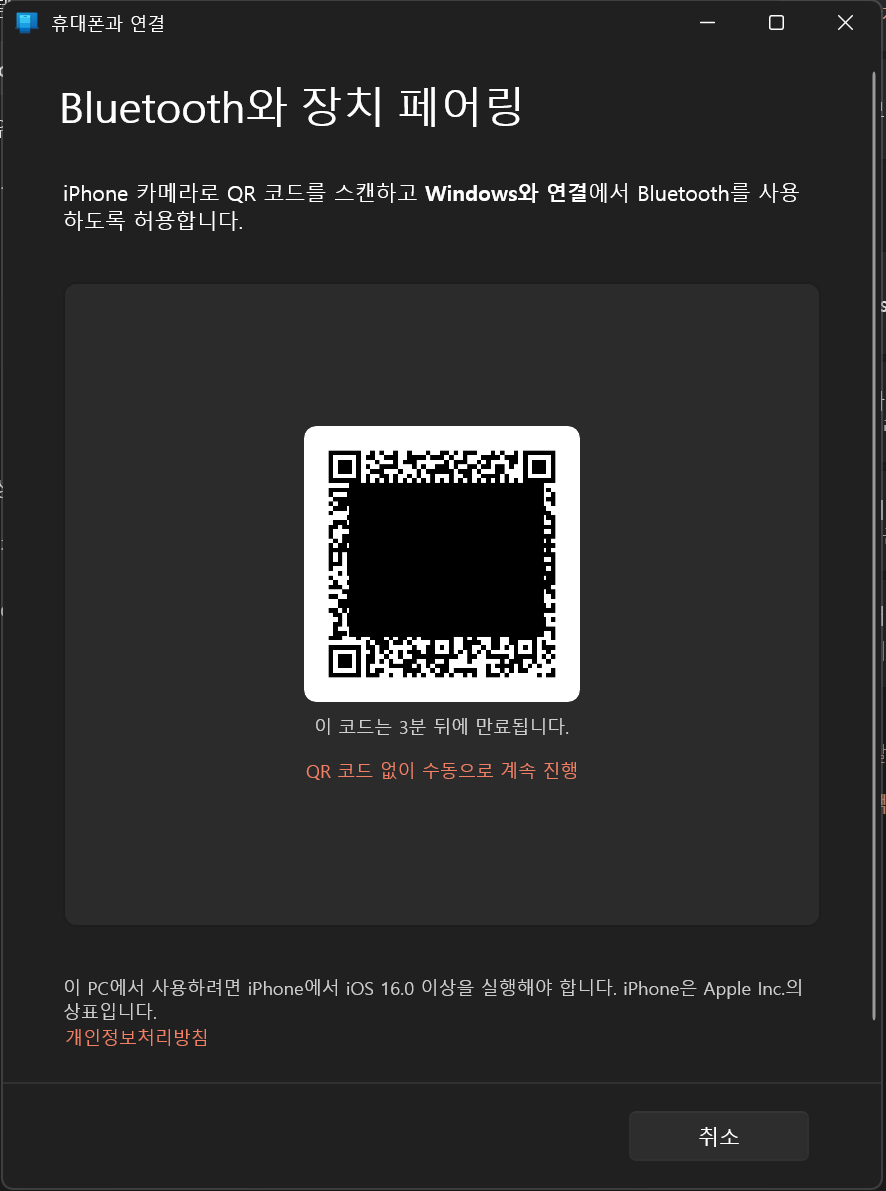
PC 화면에 뜬 QR 코드를 아이폰 기본 카메라로 스캔하면 폰에도 'Windows와 연결' 앱이 실행됩니다. 화면의 안내에 따라 블루투스(Bluetooth) 페어링을 승인해 주시면 기본적인 장치 연결이 완료됩니다.
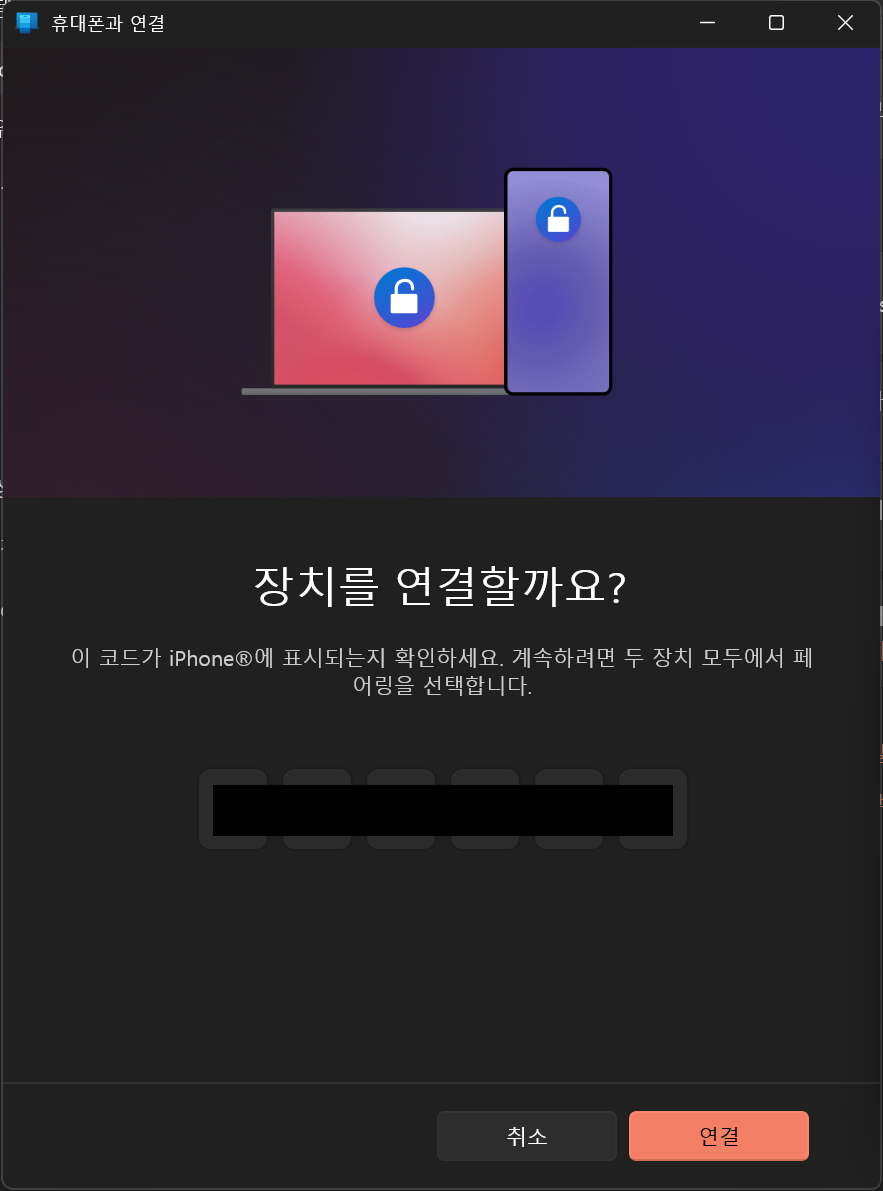

💡 여기서 잠깐! 아이폰 유저 필수 세팅 아이폰의 문자나 카톡 알림을 PC로 제대로 받아보려면 권한 설정이 하나 필요합니다.

아이폰의 [설정] - [Bluetooth] 메뉴로 들어가 방금 연결된 내 PC 이름 옆의 'ⓘ(정보)' 아이콘을 누른 뒤, '시스템 알림 공유'와 '메시지 알림 보기'를 꼭 켜주셔야 완벽하게 연동됩니다.
2. 폰 볼 필요가 없다! 인증 문자(OTP) & 알림 즉시 확인
이제 본격적인 실사용 체감입니다. 문서 작업을 하다가 각종 행정 포털이나 관리 시스템에 로그인하려면, 수시로 본인인증 문자(OTP)가 날아오죠. 예전에는 그때마다 키보드에서 손을 떼고 폰을 집어 들어 번호를 확인하느라 작업 흐름이 다 깨졌습니다.

이제는 스마트폰으로 오는 전화, 카톡 알림, 문자가 모두 PC 화면 우측 하단에 팝업으로 즉시 뜹니다. 특히 인증 문자가 화면에 바로 떠서 눈으로 보고 타닥타닥 입력만 하면 끝날 때의 그 쾌적함은 정말 '신의 한 수'라고 부를 만합니다.
3. 카톡 '내게 쓰기'는 그만! 초간단 양방향 파일 공유
현장에서 스마트폰으로 찰칵 찍어둔 설비 사진이나 참고 자료를 PC로 옮길 때, 아직도 카톡 '내게 쓰기'로 보내고 다운로드하시나요? 이 기능이 켜져 있다면 마우스 클릭 몇 번에 양방향으로 파일을 주고받을 수 있습니다.
- 📱 휴대폰에서 💻 PC로 보낼 때:
- 폰 갤러리나 폴더에서 보낼 파일을 선택합니다.
- [공유] 버튼을 누른 뒤 [Windows와 연결] 항목을 선택하면 PC로 즉시 전송됩니다.
- 💻 PC에서 📱 휴대폰으로 보낼 때:
- PC에 있는 파일(PDF, 이미지 등)을 선택하고 마우스 우클릭을 합니다.
- [공유]를 누른 뒤, 연결된 [내 휴대폰 이름]을 클릭하면 스마트폰으로 파일이 쏙 들어갑니다.
총평
단순히 기기를 연결하는 수준을 넘어, '알람이 울릴 때마다 폰을 확인해야 하는 주의력 분산'을 원천 차단해 준다는 것이 이 기능의 진짜 가치입니다.
초기 연결에 딱 1분만 투자하세요. 스마트폰을 가방에 넣어둔 채로도 완벽하게 업무를 처리할 수 있는 최고의 작업 환경이 완성됩니다. 문서 작업 효율을 한계까지 끌어올리고 싶으시다면, 오늘 당장 노트북에 내 폰을 연결해 보시는 걸 강력히 추천합니다!
'일상 생활 > 노트북 활용' 카테고리의 다른 글
| 윈도우 11 메모장 탭 & 자동 저장 | 이제 불안하게 따로 저장하지 마세요 (2) | 2026.06.01 |
|---|---|
| 윈도우 11 파일 탐색기 탭 활용법 | 이제 폴더 창 여러 개 띄우지 마세요 (0) | 2026.05.31 |
| 윈도우11 음성 입력(Win+H) | 키보드 치기 귀찮을 때 말로 글 쓰는 마법 (0) | 2026.05.30 |
| 윈도우11 브라우저 탭 관리 | 자료 조사할 때 작업 속도 확 올려주는 단축키 팁 (0) | 2026.05.29 |
| 윈도우11 SSD 최적화 설정 | 옛날 조각 모음은 잊고 '자동 실행'만 켜두세요 (0) | 2026.05.28 |


댓글