블로그 글을 쓰거나 긴 문서를 작성하다 보면, 머릿속에 하고 싶은 말은 맴도는데 손가락으로 일일이 타이핑하기가 유독 귀찮아지는 순간이 꼭 찾아온다.
스마트폰으로는 음성 인식으로 카톡도 보내고 검색도 자주 하지만, 유독 노트북 앞에서는 키보드만 고집하게 된다. 나 역시 그랬다. 그러다 최근에 피로도가 너무 쌓여서 윈도우11에 기본으로 있는 '음성 입력' 기능을 켜고 말로 블로그 초안을 떠들어봤는데, 생각보다 인식률이 너무 좋아서 진짜 깜짝 놀랐다.
별도의 복잡한 마이크 설정이나 프로그램 설치도 필요 없다. 단축키 하나 누르고 설정 하나만 켜두면, 노트북이 내 말을 찰떡같이 알아듣고 알아서 타이핑을 해주는 신세계를 경험할 수 있다.
1. 텍스트 상자 클릭 후, 단축키 'Win + H' 누르기
이 기능을 쓰기 위해 알아야 할 것은 아주 간단하다.
우선 한 가지 주의할 점이 있는데, 바탕화면에서 무작정 단축키를 누르면 실행되지 않는다. 메모장, 워드, 혹은 블로그 글쓰기 에디터 창처럼 글씨를 입력할 수 있는 '텍스트 상자'를 마우스로 먼저 클릭해둔 상태여야 한다. 커서가 깜빡이는 걸 확인했다면 아래 단축키를 눌러보자.
단축키: Windows 키 + H
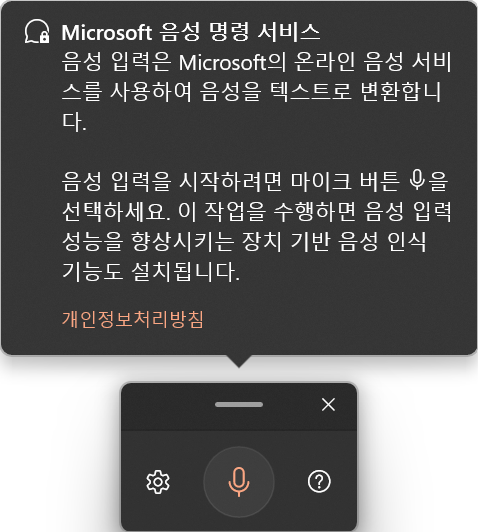
마이크 아이콘이 파란색으로 활성화되어 있다면, 이제 그냥 평소 말하듯이 편하게 쭉 떠들기만 하면 된다. 신기할 정도로 오타 없이 화면에 글자가 타닥타닥 찍히는 걸 볼 수 있다.
2. 이 기능의 진짜 핵심: '자동 문장 부호' 켜기
음성 인식률이 좋은 것도 훌륭하지만, 내가 이 기능에 완전히 반하게 된 결정적인 이유는 따로 있다. 바로 마이크 아이콘 옆에 있는 톱니바퀴(설정)를 누르면 나오는 '자동 문장 부호' 기능이다.

음성으로 글을 쓸 때 가장 귀찮은 게 나중에 마침표나 띄어쓰기를 다시 키보드로 수정해야 하는 점이다. 그런데 이 '자동 문장 부호'를 켜두면, 내가 말을 하다가 잠깐 쉬면 알아서 쉼표(,)를 찍어주고, 한 문장이 끝난 것 같은 억양으로 쉬면 기가 막히게 마침표(.)를 찍어준다.
복잡한 설정 화면에 들어갈 필요도 없이, 팝업창에서 저 스위치 하나만 켜두면 모든 세팅이 끝난다.
총평
막상 써보니 이 음성 입력 기능은 각 잡고 완벽한 문서를 만들 때보다, 블로그 글 초안을 잡거나 아이디어를 빠르게 쏟아내야 할 때 최고의 효율을 발휘했다.
키보드에 손을 올리고 "어떻게 쓰지?" 고민하는 것보다, 그냥 의자에 편하게 기대서 친구한테 설명하듯 쭉 떠들면 1~2분 만에 글의 뼈대가 완성된다. 오타도 거의 없고 띄어쓰기와 마침표까지 알아서 찍혀 있으니 나중에 키보드로 살짝 다듬기만 하면 끝이다. 덕분에 손목과 손가락의 타이핑 피로도가 확 줄어들었다.
혼자 있는 공간에서 작업하신다면, 키보드 치기 귀찮은 날 꼭 한 번 Win + H를 누르고 말로 글을 써보시길 추천한다. 생각보다 너무 똑똑해서 헛웃음이 나올지도 모른다.
'일상 생활 > 노트북 활용' 카테고리의 다른 글
| 윈도우 11 메모장 탭 & 자동 저장 | 이제 불안하게 따로 저장하지 마세요 (2) | 2026.06.01 |
|---|---|
| 윈도우 11 파일 탐색기 탭 활용법 | 이제 폴더 창 여러 개 띄우지 마세요 (0) | 2026.05.31 |
| 윈도우11 브라우저 탭 관리 | 자료 조사할 때 작업 속도 확 올려주는 단축키 팁 (0) | 2026.05.29 |
| 윈도우11 SSD 최적화 설정 | 옛날 조각 모음은 잊고 '자동 실행'만 켜두세요 (0) | 2026.05.28 |
| 윈도우11 가상 데스크톱 설정 방법 | 모니터 하나로 화면 깔끔하게 분리해서 쓰는 꿀팁 (1) | 2026.05.27 |


댓글