
블로그 글을 쓰거나 회사 업무용으로 기획안 자료 조사를 하다 보면, 어느새 브라우저 상단이 수십 개의 탭으로 꽉 차기 마련이다. 정보가 많아지는 건 좋은데, 나중에는 어떤 탭에 무슨 내용이 있는지 헷갈려서 마우스로 일일이 클릭하며 찾아다니느라 눈도 아프고 시간도 뺏기게 된다.
예전에는 이 탭들을 마우스로 하나하나 조준해서 끄고 켰는데, 단축키 몇 개를 손에 익히고 나니 굳이 마우스로 손을 옮길 필요가 없어 작업 흐름이 훨씬 매끄러워졌다. 거창한 확장 프로그램을 깔 필요도 없이, 윈도우11 기본 브라우저(크롬, 엣지 모두 동일)에서 바로 쓸 수 있는 정말 실용적인 탭 관리 팁을 정리해 본다.
1. 실수로 닫은 탭, 1초 만에 되살리는 기적의 단축키
자료를 한참 찾다가 "이 사이트 진짜 중요한 참고 자료다!" 하고 띄워놨는데, 실수로 X 버튼을 눌러 창을 닫아버려 눈앞이 하얘졌던 경험이 다들 한 번쯤 있을 것이다.
예전 같았으면 방문 기록을 뒤지거나 다시 검색어를 쳐서 들어가느라 진땀을 뺐겠지만, 이제는 당황할 필요가 전혀 없다.
단축키: Ctrl + Shift + T
이 세 개의 키를 동시에 누르면 방금 실수로 닫았던 탭이 순식간에 마법처럼 다시 열린다. 여러 번 누르면 최근에 닫았던 순서대로 계속 살아난다. 개인적으로 이 기능을 처음 알게 된 날, 진짜 신세계를 맛본 기분이었다. 자료 조사할 때 느끼는 탭 삭제에 대한 불안감을 완전히 없애주는 최고의 단축키다.
2. 키보드에서 손 떼지 않고 작업 속도 올리기
노트북으로 타이핑을 한참 치다가 창을 열거나 닫기 위해 마우스나 트랙패드로 손을 옮기는 그 짧은 동작도 반복되면 생각보다 꽤 번거롭다.
- 새 탭 열기 (Ctrl + T): 글을 쓰다가 갑자기 검색할 내용이 생기면 바로 눌러서 새 창을 띄운다.
- 현재 탭 닫기 (Ctrl + W): 확인이 끝난 탭은 마우스로 X를 누를 필요 없이 바로 닫아버린다.
이 두 가지 단축키만 손에 익어도, 굳이 마우스 커서를 브라우저 상단까지 끌어올리는 헛손질이 확 줄어든다. 글을 쓰는 속도와 자료를 넘기는 속도감이 확실히 달라지는 걸 체감할 수 있다.
3. 막상 써보니 달랐던 우클릭 메뉴의 비밀
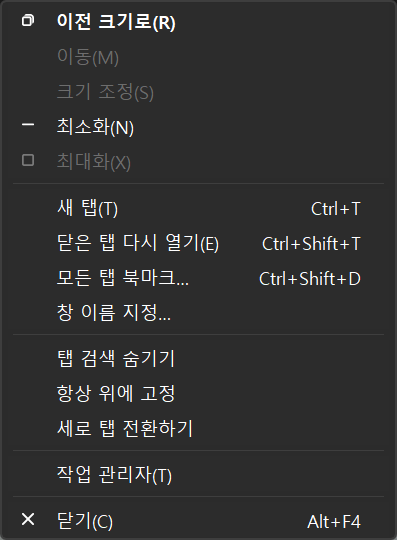
이번에 탭 관리를 하면서 하나 새롭게 발견한 재미있는 사실이 있다. 브라우저 상단에서 마우스 우클릭을 할 때, 마우스 커서가 어디에 있느냐에 따라 나오는 메뉴가 완전히 달랐다.
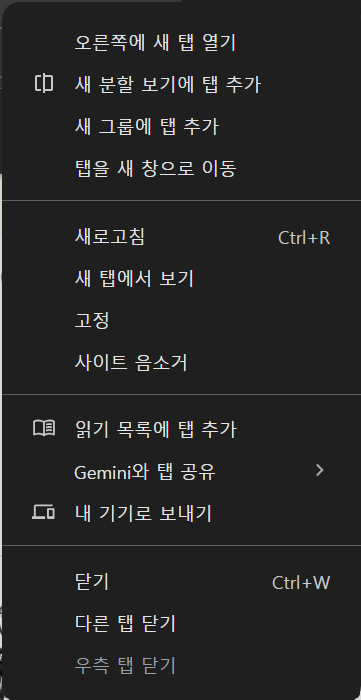
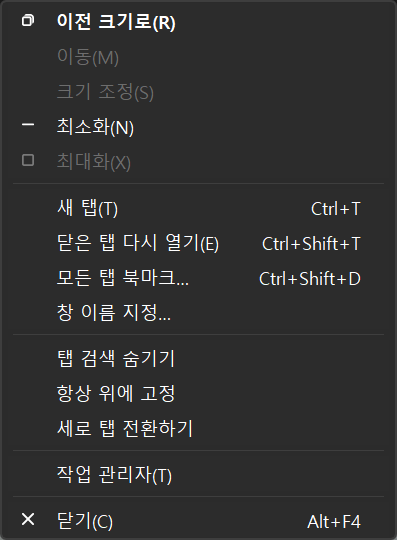
처음에는 그냥 아무 데나 우클릭하면 다 똑같은 줄 알았는데, 막상 써보니 이렇게 메뉴가 나뉘어 있었다. 탭을 개별적으로 관리할 때는 탭 위에서, 닫은 창을 다시 열거나 전체 창 관리가 필요할 때는 빈 공간에서 우클릭을 하면 훨씬 원하는 기능을 빨리 찾을 수 있다.
총평
웹 브라우저 탭 관리는 대단한 컴퓨터 지식이 필요한 게 아니다. 그냥 매일 하는 반복적인 동작을 조금 덜 피곤하게 만들어주는 소소한 습관의 차이다.
처음부터 모든 단축키를 외우려고 스트레스받을 필요는 전혀 없다. 오늘 당장은 실수로 닫은 탭을 부활시키는 Ctrl + Shift + T 딱 하나만 기억해도 충분하다. 문서 작업이나 블로그 글을 쓸 때 키보드에서 손을 떼지 않는 것만으로도 작업 흐름이 얼마나 쾌적해지는지 꼭 한번 체감해 보셨으면 좋겠다.
'일상 생활 > 노트북 활용' 카테고리의 다른 글
| 윈도우 11 파일 탐색기 탭 활용법 | 이제 폴더 창 여러 개 띄우지 마세요 (0) | 2026.05.31 |
|---|---|
| 윈도우11 음성 입력(Win+H) | 키보드 치기 귀찮을 때 말로 글 쓰는 마법 (0) | 2026.05.30 |
| 윈도우11 SSD 최적화 설정 | 옛날 조각 모음은 잊고 '자동 실행'만 켜두세요 (0) | 2026.05.28 |
| 윈도우11 가상 데스크톱 설정 방법 | 모니터 하나로 화면 깔끔하게 분리해서 쓰는 꿀팁 (1) | 2026.05.27 |
| 윈도우11 집중 모드 설정 방법 | 알림이 많을 때 써보면 좋은 기본 기능 (0) | 2026.05.24 |


댓글