컴퓨터를 좀 오래 써본 사람이라면 '디스크 조각 모음'이라는 단어에 얽힌 기억이 있을 것이다. 예전에는 컴퓨터가 좀 느려졌다 싶으면 조각 모음을 켰고, 윙윙거리는 하드디스크 소리를 들으며 몇 시간씩 기다리곤 했다.
최근에 LG 그램 프로를 세팅하면서 문득 그 생각이 나서 윈도우 11의 최적화 기능을 켜봤다. 그런데 막상 최적화 버튼을 누르니 1~2초 만에 허무할 정도로 순식간에 끝나버렸다. 이유는 간단하다. 요즘 노트북에 들어가는 저장 장치는 예전 하드디스크(HDD)가 아니라 속도가 훨씬 빠른 SSD(반도체 드라이브)이기 때문이다. 복잡한 디스크 원리를 알 필요는 없다. 그냥 '예전처럼 오래 걸리지 않고, 윈도우가 알아서 관리하게 설정만 해두면 노트북 속도가 처음처럼 유지된다'는 점만 알면 충분하다.
지난번 '저장 공간 센스'로 불필요한 파일을 자동으로 지웠다면, 이번에는 저장 장치의 컨디션을 최상으로 유지하는 자동 최적화 설정 방법을 정리해 보려 한다.
1. 윈도우 11에서 드라이브 최적화 기능 찾기
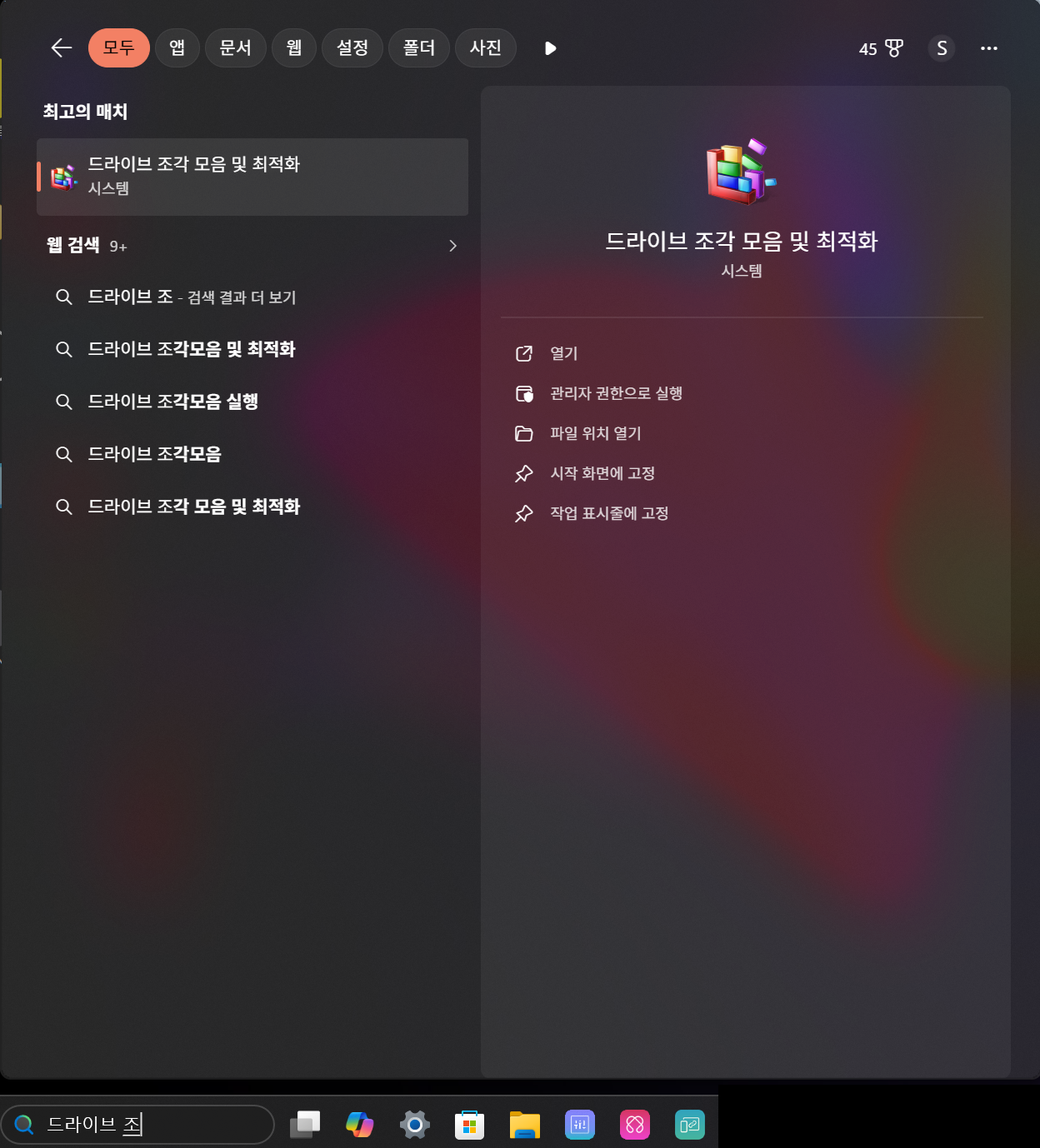
예전에는 제어판을 뒤지거나 내 PC 우클릭 속성으로 들어가야 했지만, 윈도우 11에서는 검색창 하나면 끝난다.
작업 표시줄 하단의 돋보기 아이콘(검색)이나 시작 버튼을 누르고 '드라이브 조' 정도만 타건해도 [드라이브 조각 모음 및 최적화] 앱이 바로 뜬다.
2. 버튼 한 번이면 1초 만에 끝나는 최적화
앱을 실행해 보면 현재 내 노트북에 있는 드라이브 목록이 뜬다. 지난번에 파티션을 C드라이브와 D드라이브로 나눠두었기 때문에 두 개가 깔끔하게 보인다.
미디어 유형을 보면 'SSD(반도체 드라이브)'라고 적혀 있는 것을 볼 수 있다.
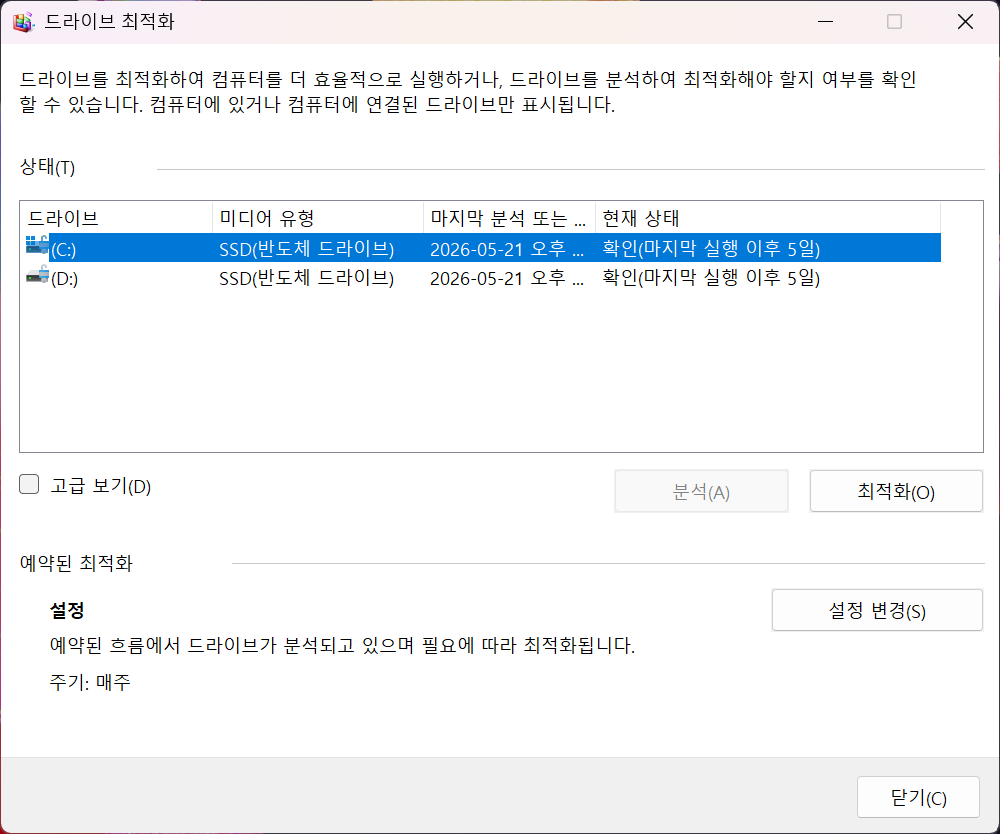
여기서 드라이브를 선택하고 하단의 [최적화(O)] 버튼을 누르면 말 그대로 눈 깜짝할 사이에 작업이 끝난다. 예전처럼 흩어진 조각을 물리적으로 모으는 게 아니라, 불필요한 찌꺼기만 싹 정리해 주는(Trim) 방식이라 그렇다.
하지만 아무리 1초 만에 끝난다고 해도 매번 생각날 때마다 들어와서 버튼을 누르는 건 내 기준에서는 너무 번거롭다.
3. 알아서 관리하게 만드는 '매주 자동 실행' 설정 (가장 중요)
굳이 내가 신경 쓰지 않아도 윈도우가 백그라운드에서 조용히 최적화를 진행하게 만드는 것이 이 글의 핵심이다.
메인 화면 오른쪽 아래에 있는 [설정 변경(S)] 버튼을 눌러보자.
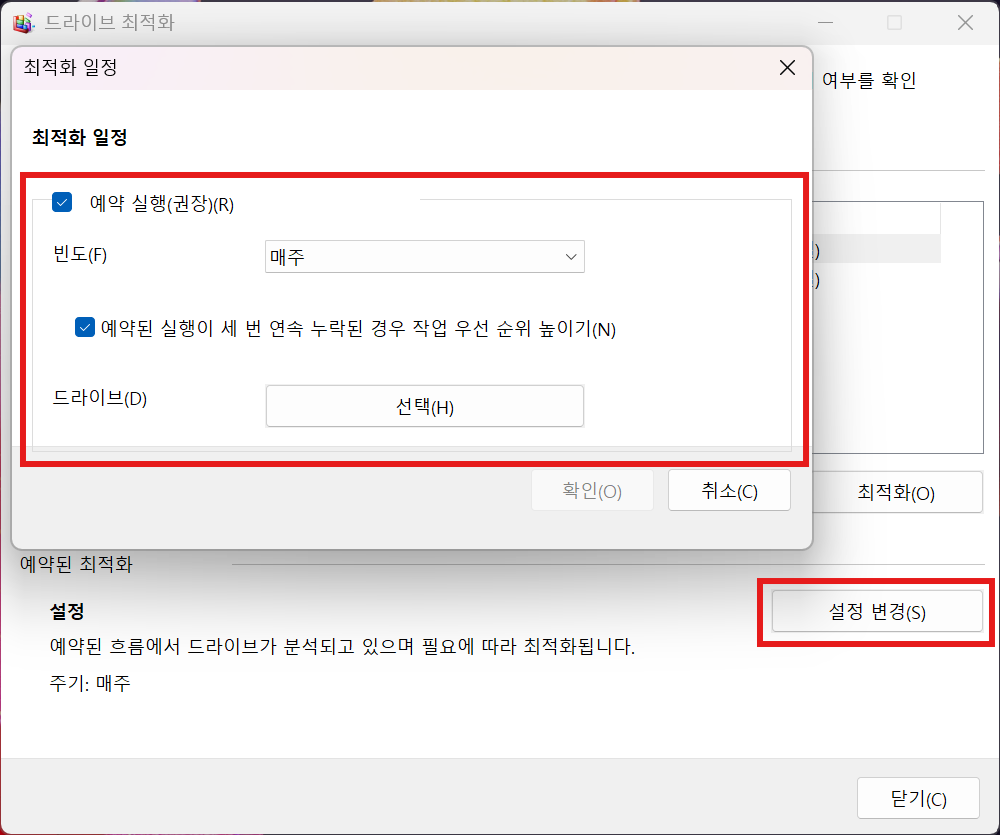
최적화 일정 창이 뜨면 확인해야 할 것은 딱 두 가지다.
- 예약 실행(권장) 앞의 체크박스에 체크가 되어 있는지 확인한다.
- 빈도(F)를 '매주'로 설정한다. (매일은 너무 잦고, 매월은 살짝 아쉽다. 매주가 가장 적당하다.)
아래에 있는 '예약된 실행이 세 번 연속 누락된 경우...' 옵션도 기본값 그대로 켜두면 된다. 이렇게 세팅해 두고 [확인]을 누르면 모든 과정이 끝난다.
총평
막상 해보면 클릭 몇 번으로 끝나는 아주 간단한 설정이다.
제안서나 보고서 작업이 많고, 수시로 파일을 다운로드하고 지우기를 반복하는 환경이라면 SSD 안에도 알게 모르게 찌꺼기가 쌓이기 마련이다. 이 최적화 작업은 그런 찌꺼기들을 치워줘서 노트북이 버벅거리지 않게 만들어주는 아주 고마운 기능이다.
하지만 굳이 원리를 파고들거나 수동으로 관리하며 스트레스받을 필요는 없다. 노트북을 처음 세팅할 때 '매주 자동 실행'으로 딱 한 번만 켜두자. 그러면 내가 의식하지 못하는 사이에도 내 노트북은 항상 빠릿빠릿하고 쾌적한 상태를 알아서 유지해 줄 것이다.
'일상 생활 > 노트북 활용' 카테고리의 다른 글
| 윈도우11 음성 입력(Win+H) | 키보드 치기 귀찮을 때 말로 글 쓰는 마법 (0) | 2026.05.30 |
|---|---|
| 윈도우11 브라우저 탭 관리 | 자료 조사할 때 작업 속도 확 올려주는 단축키 팁 (0) | 2026.05.29 |
| 윈도우11 가상 데스크톱 설정 방법 | 모니터 하나로 화면 깔끔하게 분리해서 쓰는 꿀팁 (1) | 2026.05.27 |
| 윈도우11 집중 모드 설정 방법 | 알림이 많을 때 써보면 좋은 기본 기능 (0) | 2026.05.24 |
| 노트북 용량 부족 해결 방법 | 윈도우11 저장 공간 정리, 임시 파일·휴지통·다운로드 폴더 관리 (0) | 2026.05.23 |


댓글