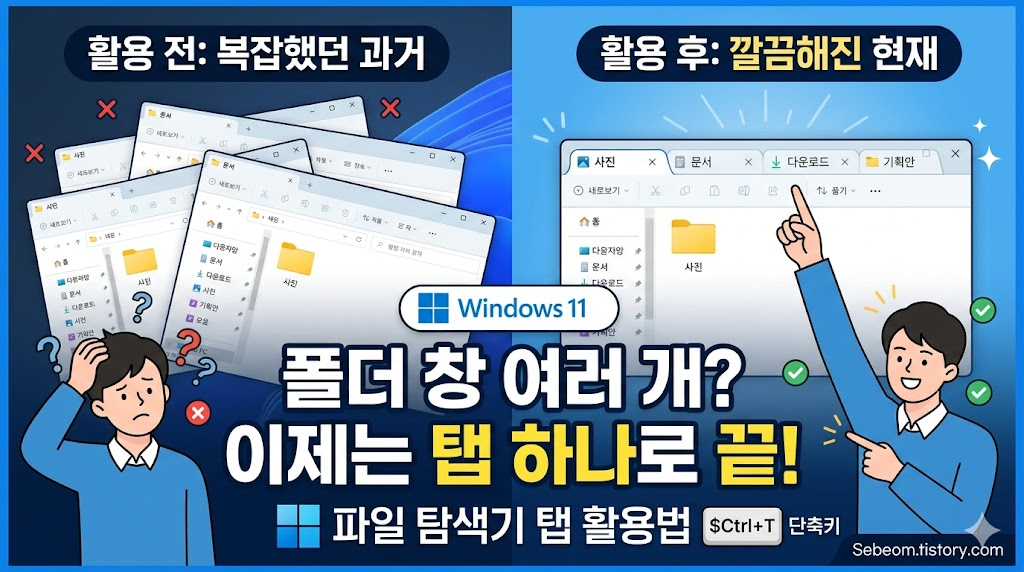
어제 포스팅에서 브라우저 탭 관리 단축키를 다뤘는데, 사실 그 편리함이 인터넷 창에만 국한된 게 아니더라고요. 우리가 매일 쓰는 '파일 탐색기(폴더)' 역시 윈도우 11부터는 탭 기능을 지원합니다.
막상 써보니 이건 단순한 업데이트가 아니라, 제 지저분했던 바탕화면을 구원해 준 최고의 정리 꿀팁이었습니다. 제가 직접 써보고 느낀 '탐색기 탭'의 매력을 정리해 드릴게요.
1. 예전의 나: 폴더 창 3~4개는 기본이었던 복잡함
예전에는 파일을 옮기거나 자료를 정리하려면 '다운로드' 폴더 하나, '업무' 폴더 하나, '블로그 사진' 폴더 하나... 이렇게 창을 여러 개 띄워놓는 게 당연했습니다.
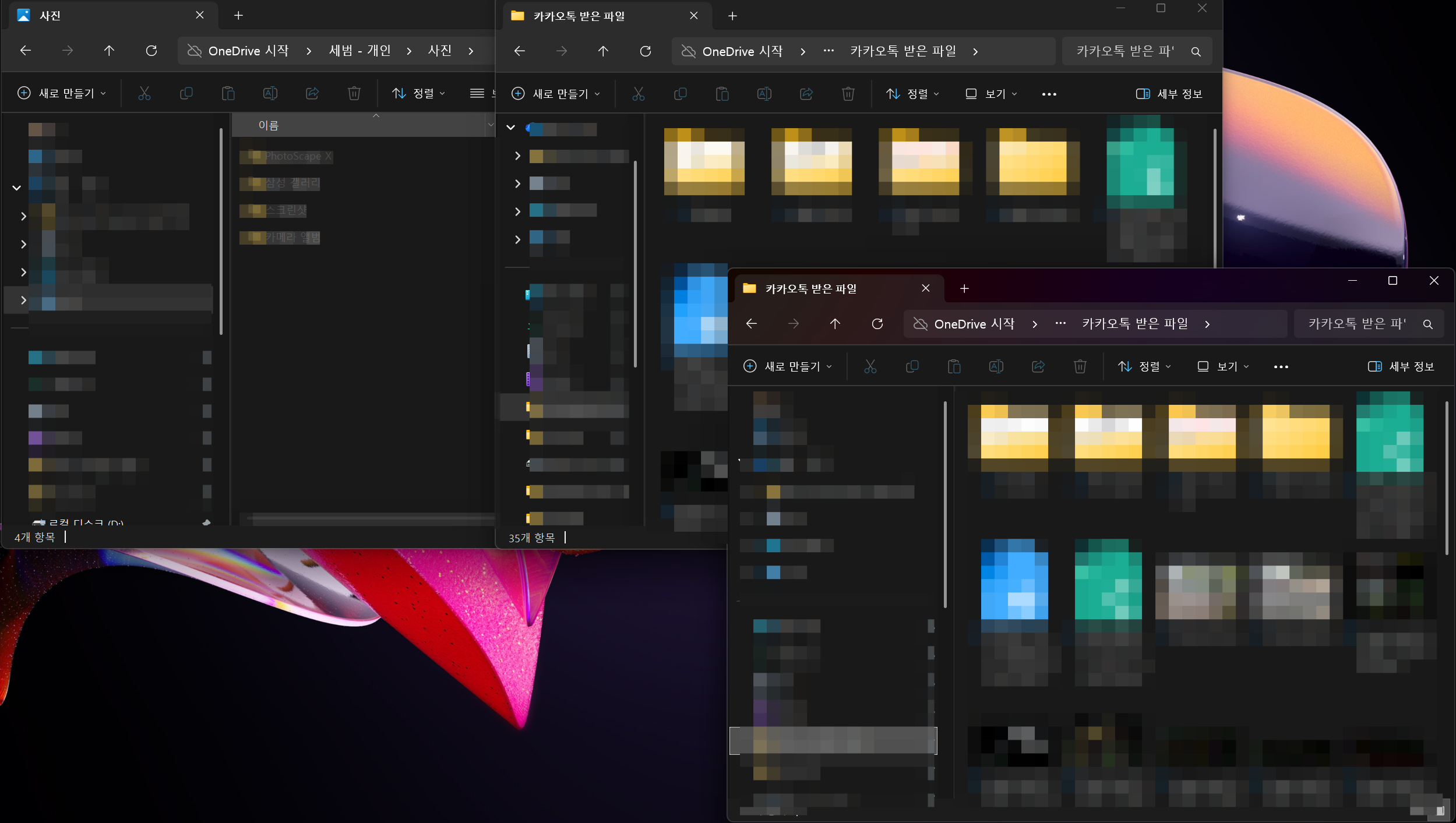
2. 지금의 나: 창 하나로 끝내는 깔끔한 통합
하지만 이제는 탐색기 상단에 있는 + 버튼 하나로 모든 걸 해결합니다. 인터넷 브라우저에서 탭을 추가하듯 폴더를 계속 추ㄷ가할 수 있거든요.

무엇보다 좋은 건, 어제 다뤘던 브라우저 단축키가 탐색기에서도 똑같이 작동한다는 점입니다.
- 새 탭 열기: Ctrl + T
- 현재 탭 닫기: Ctrl + W
- 탭 전환: Ctrl + Tab
적응할 필요도 없이 손가락이 기억하는 그대로 쓸 수 있어서 작업 속도가 정말 빨라졌습니다.
3. 실전 활용 꿀팁: 탭 사이 드래그 앤 드롭
탭 기능이 생기면서 파일 이동도 훨씬 직관적으로 변했습니다. 파일을 집어서 상단의 다른 탭 위로 가져가기만 하면 해당 폴더로 바로 이동하거나 복사할 수 있습니다.
창과 창 사이를 조준해서 던지던 시절보다 훨씬 안정적이고 편리합니다. 내 기준에서는 이 기능 하나만으로도 윈도우 11로 넘어온 보람이 있다고 느낄 정도였습니다.
총평
거창한 시스템 최적화나 복잡한 업데이트 내역을 공부할 필요는 없습니다. 그저 "파일 탐색기도 브라우저처럼 탭으로 쓸 수 있다"는 점과 "단축키가 똑같다"는 점만 기억하셔도 충분합니다.
오늘 노트북을 켜시면 습관적으로 폴더 창을 여러 개 띄우지 말고, Ctrl + T를 눌러보세요. 화면이 넓어지고 작업의 몰입도가 올라가는 기분 좋은 경험을 하실 수 있을 겁니다.
'일상 생활 > 노트북 활용' 카테고리의 다른 글
| 윈도우 11 휴대폰과 연결 | 아이폰 연동부터 알림/파일 공유까지 완벽 가이드 (0) | 2026.06.02 |
|---|---|
| 윈도우 11 메모장 탭 & 자동 저장 | 이제 불안하게 따로 저장하지 마세요 (2) | 2026.06.01 |
| 윈도우11 음성 입력(Win+H) | 키보드 치기 귀찮을 때 말로 글 쓰는 마법 (0) | 2026.05.30 |
| 윈도우11 브라우저 탭 관리 | 자료 조사할 때 작업 속도 확 올려주는 단축키 팁 (0) | 2026.05.29 |
| 윈도우11 SSD 최적화 설정 | 옛날 조각 모음은 잊고 '자동 실행'만 켜두세요 (0) | 2026.05.28 |


댓글