윈도우11 기본 기능으로 블루라이트 줄이는 방법 | 야간 모드, 예약, 다크 모드 설정
예전에는 밤에 노트북을 쓸 때 눈이 피곤하면 그냥 참고 쓰는 경우가 많았다.
그런데 문서 작업이나 블로그 글을 쓰면서 흰 배경 화면을 오래 보다 보니, 윈도우11 기본 기능 안에 있는 야간 조명과 다크 모드를 한 번 제대로 써봐야겠다는 생각이 들었다.
막상 설정해보니 어렵지도 않았고, 내 기준에서는 이 정도만 해도 꽤 편했다.
처음에는 블루라이트를 줄이려면 따로 프로그램을 깔아야 하나 싶었는데, 생각보다 윈도우11 안에 기본 기능이 잘 들어가 있었다.
야간 조명은 화면 톤을 조금 더 따뜻하게 바꿔주고, 다크 모드는 흰 배경 자체를 줄여주는 느낌이라 둘 다 방향이 조금 달랐다.
그래서 밤에 문서 작업을 하거나, 블로그 글 쓸 때 편집 화면을 오래 봐야 하는 날에는 이 두 기능이 은근 잘 맞았다. 윈도우11에서는 설정 > 시스템 > 디스플레이 > 야간 조명에서 야간 조명을 켜고 강도와 예약을 조절할 수 있고, 설정 > 개인 설정 > 색에서 라이트/다크 모드를 바꿀 수 있다.
특히 좋았던 건 예약 기능이었다.
그때그때 직접 켜고 끄는 건 생각보다 귀찮은데, 시간 맞춰 자동으로 바뀌게 해두니 훨씬 편했다.
굳이 복잡하게 만지지 않아도, 야간 조명 켜기랑 다크 모드 정도만 써도 화면이 덜 자극적으로 느껴지는 날이 있었다.
이번 글에서는 윈도우11 기본 기능만으로 블루라이트를 줄이는 방법을, 내가 실제로 써보면서 괜찮았던 기준으로 정리해보려고 한다.
전문적인 설정 글이라기보다, 밤에 노트북을 조금 덜 피곤하게 보고 싶은 사람 기준으로 보면 가장 잘 맞을 것 같다.
1. 별도 프로그램 없이도 생각보다 충분했다
처음에는 이런 기능이 있더라도 체감이 크지 않을 줄 알았다.
그런데 막상 써보니, 밤에 문서 작업할 때나 웹서핑을 오래 할 때 화면 느낌이 꽤 달라졌다.
내가 느끼기에는 윈도우11 기본 기능의 장점이 분명했다.
- 따로 프로그램을 설치하지 않아도 됨
- 설정 안에서 바로 켜고 끌 수 있음
- 강도 조절이나 예약까지 같이 가능함
- 다크 모드와 조합해서 쓰기 쉬움
이런 류의 기능은 괜히 복잡할 것 같아서 안 건드리게 되는 경우가 많은데,
막상 해보니 진입 자체가 어렵지 않았다.
내 기준에서는 “굳이 다른 프로그램을 깔지 않아도 됐다”는 점이 생각보다 괜찮았다.
2. 야간 조명은 밤에 문서 작업할 때 가장 먼저 손이 갔다
야간 조명은 쉽게 말하면 화면 색을 조금 더 따뜻한 쪽으로 바꿔주는 기능이다.
낮에는 크게 의식되지 않을 수 있는데, 밤에 흰 화면을 오래 보고 있으면 이 차이가 은근 느껴진다.
특히 내가 자주 체감했던 상황은 이랬다.
- 밤에 한글이나 워드로 문서 작업할 때
- 블로그 글 쓸 때 편집창의 흰 배경을 오래 볼 때
- 웹서핑이나 PDF를 오래 읽을 때
- 잠들기 전에 잠깐 노트북을 볼 때
이럴 때는 그냥 밝기만 낮추는 것보다, 화면 자체가 덜 차갑게 느껴지는 쪽이 더 편했다.
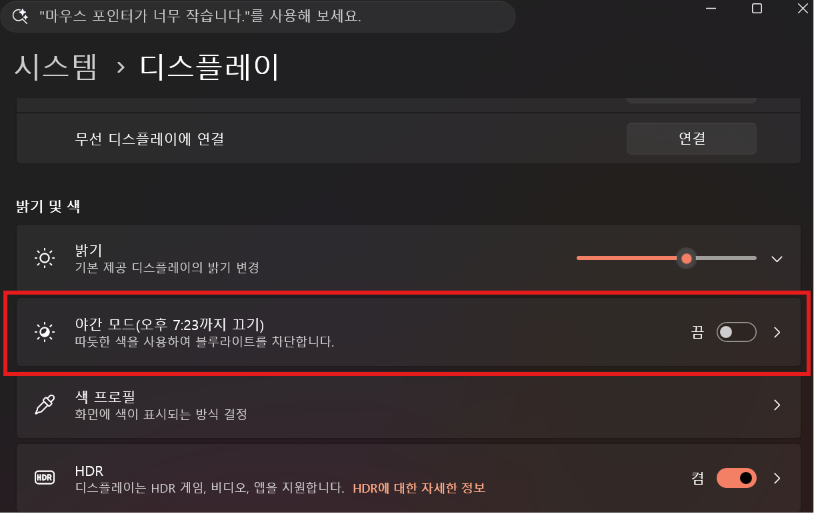
윈도우11에서는 설정 > 시스템 > 디스플레이 > 야간 조명 경로에서 이 기능을 켤 수 있다. Microsoft도 같은 경로에서 야간 조명을 켜고, 필요하면 추가 설정으로 들어가 강도와 예약을 조절할 수 있다고 안내한다.
3. 야간 조명 강도는 너무 세게보다, 내 눈에 맞는 정도가 더 중요했다
야간 조명을 켜면 화면이 따뜻하게 바뀌는데, 여기서 강도도 조절할 수 있다.
이 부분은 막상 써보니 꽤 중요했다.
처음에는 강하게 해두면 더 좋을 줄 알았는데,
너무 세게 올리면 화면이 많이 노랗거나 붉게 보여서 오히려 어색할 때도 있었다.
내 기준에서는 중간 정도나 그보다 조금 낮은 수준부터 시작해서, 내 눈에 맞는 지점을 찾는 쪽이 더 괜찮았다.
Microsoft도 야간 조명 강도에 따라 화면이 tan, yellow, orange, red 쪽으로 더 따뜻하게 보일 수 있다고 설명한다. 그래서 화면이 지나치게 노랗거나 붉게 느껴진다면 강도를 낮추는 쪽부터 보는 게 자연스럽다.
결국 이 기능은
“켜기만 하면 끝”이라기보다
얼마나 강하게 둘지가 은근 중요했다는 쪽에 더 가깝다.

4. 예약 기능은 생각보다 훨씬 실용적이었다
내가 실제로 가장 편하다고 느낀 건 예약 기능이었다.
야간 조명은 수동으로 켜도 되지만,
생활 패턴이 어느 정도 정해져 있으면 예약으로 돌려두는 편이 훨씬 편하다.
윈도우11에서는 야간 조명 설정 안에서 예약을 켜고 시간을 직접 지정할 수 있다. 환경에 따라 일몰부터 일출까지 또는 수동 시간 설정 방식이 제공될 수 있다.
내 기준에서는 이런 식으로 잡는 게 괜찮았다.
- 저녁 이후 작업이 많으면 오후 8시~9시쯤 켜기
- 아침까지 유지하고 싶으면 오전 6시~7시쯤 끄기
- 잠들기 전에 노트북을 자주 보면 예약 체감이 더 큼
막상 예약을 걸어두면,
“오늘은 켤까 말까” 고민할 일도 없고
한 번 흐름이 잡히면 계속 편하게 쓰게 된다.
이건 정말 직접 써봐야 느껴지는 부분인데,
내 기준에서는 야간 조명이 예약까지 같이 걸렸을 때 훨씬 실사용 기능처럼 느껴졌다.
5. 다크 모드는 흰 배경 자체를 줄여줘서 또 다른 느낌으로 편했다
야간 조명이 화면 색을 조금 더 따뜻하게 바꾸는 쪽이라면,
다크 모드는 흰 배경 자체를 줄여주는 쪽에 더 가깝다.
윈도우11에서는
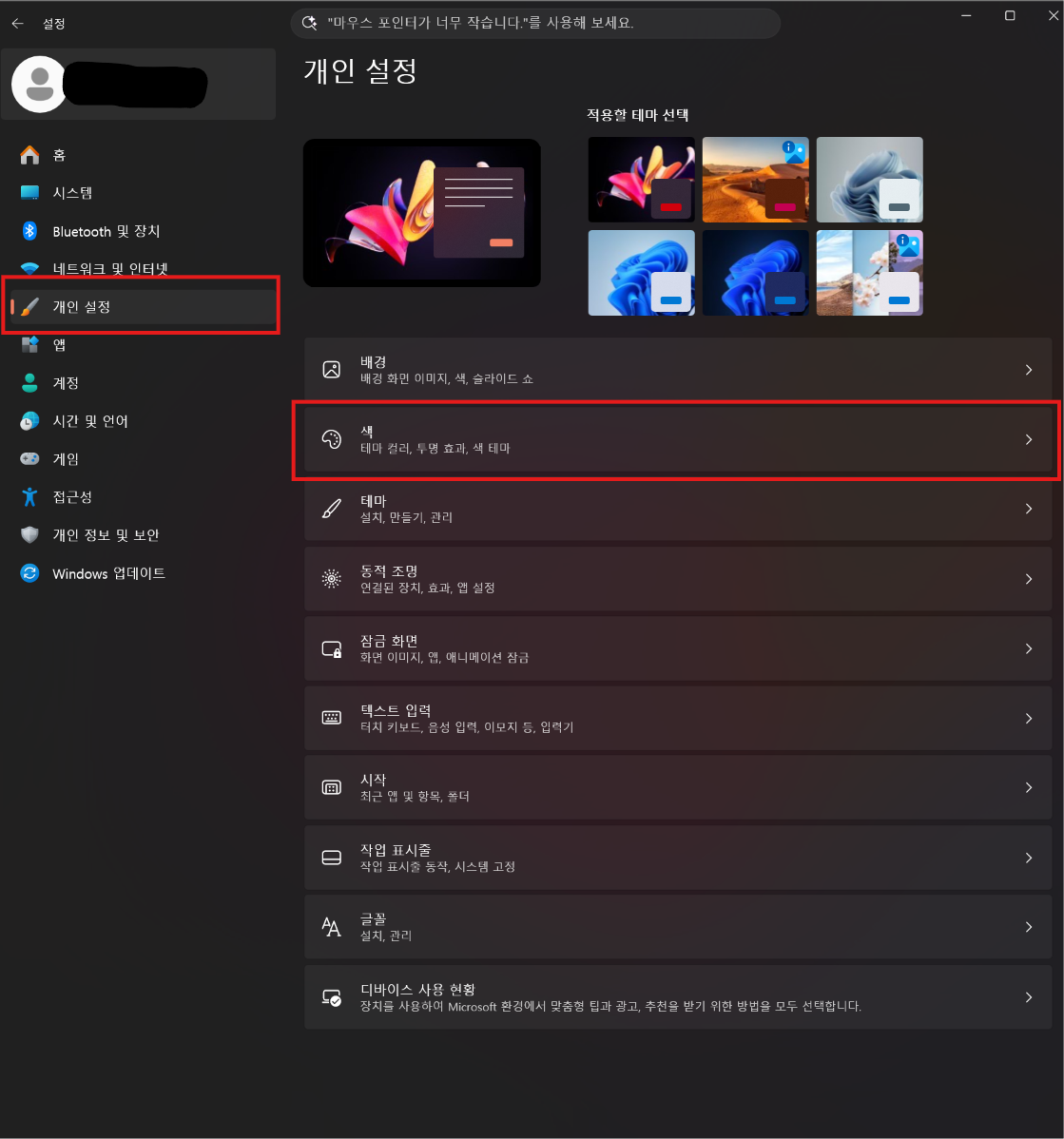
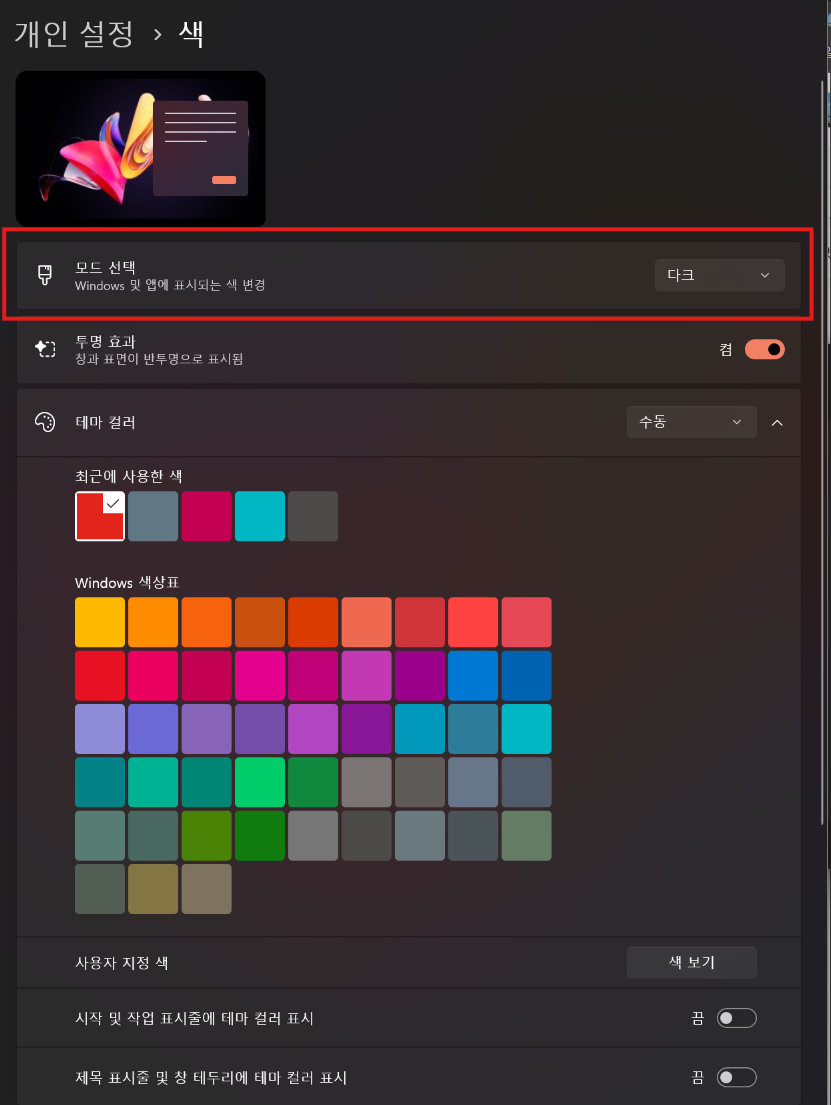
설정 > 개인 설정 > 색 > 모드 선택
쪽에서 라이트와 다크를 바꿔둘 수 있다. Microsoft도 Windows가 light mode와 dark mode를 기본 지원하고, dark mode는 저조도 환경에서 눈에 더 편할 수 있다고 설명한다.
내가 다크 모드가 편하다고 느낀 건 이런 때였다.
- 밤에 설정창을 오래 볼 때
- 웹서핑을 길게 할 때
- 블로그 편집 전후로 여러 메뉴를 자주 열 때
- 시스템 화면을 계속 건드려야 할 때
야간 조명은 화면 톤을 바꾸고,
다크 모드는 배경 자체를 줄여준다는 점에서 느낌이 꽤 다르다.
그래서 둘 중 하나만 써도 괜찮고, 상황에 따라 같이 써도 괜찮았다.

6. 야간 조명과 다크 모드는 같이 쓰면 더 편한 날이 있었다
이건 사람마다 조금 다를 수 있지만,
내 기준에서는 야간 조명과 다크 모드를 같이 쓸 때 더 편한 날이 분명 있었다.
예를 들면
- 밤에 문서 작업을 길게 해야 하는 날
- 블로그 글을 오래 써야 하는 날
- PDF나 웹페이지를 계속 읽어야 하는 날
- 잠들기 전에 노트북을 잠깐 보는 날
이럴 때는
다크 모드로 흰 배경 부담을 줄이고,
야간 조명으로 화면 톤을 조금 더 부드럽게 바꾸는 조합이 생각보다 괜찮았다.
다만 항상 둘 다 켜는 게 정답은 아니었다.
색감이 중요한 작업을 할 때는 오히려 불편할 수 있다.
사진 색을 보거나, 쇼핑할 때 제품 색을 봐야 하는 상황에서는 야간 조명 때문에 화면이 노랗거나 따뜻하게 보여서 원래 색과 다르게 느껴질 수 있다. Microsoft도 HDR 환경에서는 야간 조명이 켜졌을 때 색이 더 붉게 보이거나 과하게 보일 수 있어서 강도를 낮추거나 잠시 끄는 방법을 안내한다.
그래서 내 기준에서는 이렇게 나눠 쓰는 편이 잘 맞았다.
- 문서 작업 / 웹서핑 / 읽기용 → 야간 조명 + 다크 모드
- 사진 확인 / 색감 확인 → 야간 조명은 약하게 하거나 끄기
7. 화면이 노랗게 보여도 꼭 이상한 건 아닐 수 있었다
이 부분은 한 번쯤 적어두는 게 좋을 것 같다.
야간 조명을 켜고 나면
화면이 노랗거나 따뜻하게 보일 수 있다.
처음 보면 “왜 색이 이상하지?” 싶을 수도 있는데,
막상 보면 그게 기능의 방향 자체인 경우가 많다.
야간 조명은 원래 화면을 더 따뜻하게 보여주는 기능이라서,
어느 정도 색 변화는 자연스러운 편이다.
Microsoft도 야간 조명 강도에 따라 흰색이 노랑, 주황, 붉은 느낌으로 바뀔 수 있다고 설명한다.
그래서 화면이 갑자기 노랗게 느껴진다면
무조건 이상하다고 보기보다
- 야간 조명이 켜져 있는지
- 강도가 너무 높지 않은지
- HDR 상태에서 과하게 보이는 건 아닌지
이 정도부터 먼저 확인해보면 된다.
총평
윈도우11에서 블루라이트를 줄이는 방법이라고 하면 뭔가 별도 프로그램이 필요할 것 같았는데, 막상 해보니 기본 기능만으로도 생각보다 충분했다.
내 기준에서는 특히 좋았던 게
- 야간 조명으로 화면 톤을 조금 더 부드럽게 바꿀 수 있다는 점
- 강도를 내 눈에 맞게 조절할 수 있다는 점
- 예약 기능을 걸어두면 매번 직접 켜고 끄지 않아도 된다는 점
- 다크 모드와 같이 쓰면 흰 화면 부담이 확실히 줄어드는 날이 있다는 점
이었다.
특히 밤에 문서 작업할 때나, 블로그 글 쓸 때 흰 배경 화면을 오래 봐야 하는 날에는 체감이 더 컸다.
굳이 다른 프로그램을 깔지 않아도 됐고, 설정 안에서 바로 바꿀 수 있다는 점도 좋았다.
내 기준에서는 처음부터 복잡하게 만질 필요는 없고,
야간 조명 켜기 + 예약 설정 + 다크 모드 정도만 해도 충분히 체감된다는 쪽에 더 가깝다.
생각보다 간단한데, 막상 써보면 꽤 자주 손이 가는 기능이었다.
'일상 생활 > 노트북 활용' 카테고리의 다른 글
| 노트북 용량 부족 해결 방법 | 윈도우11 저장 공간 정리, 임시 파일·휴지통·다운로드 폴더 관리 (0) | 2026.05.23 |
|---|---|
| 노트북 부팅 느릴 때 확인할 것 | 윈도우11 작업 관리자 시작 앱 정리 (1) | 2026.05.20 |
| 윈도우11 화면 분할, 문서 작업할 때 생각보다 훨씬 편했다 (0) | 2026.05.18 |
| 2026 LG 그램 프로 1TB, 파티션 분할 방법 정리 | 처음 세팅할 때 해두면 편했다 (0) | 2026.04.28 |
| 윈도우11 파일 탐색기, 이것만 바꿔도 훨씬 편했다 (0) | 2026.04.27 |


댓글