윈도우11 화면 분할, 문서 작업할 때 생각보다 훨씬 편했다
처음에는 화면 분할도 그냥 있으면 좋은 기능 정도로만 생각했다.
그런데 자료를 보면서 문서를 같이 쓰고, 블로그 편집창 옆에 사진 폴더를 띄워두는 식으로 써보니 이건 단순한 기능이라기보다 작업 방식을 조금 바꿔주는 쪽에 더 가까웠다.
막상 써보니 마우스로 창 크기를 하나씩 맞추는 것보다 훨씬 편했고, 생각보다 자주 손이 갔다.
예전에는 브라우저를 한 번 보고, 다시 문서창으로 넘어오고, 또 이미지 폴더를 열었다가 편집창으로 돌아오는 식으로 작업하는 경우가 많았다.
그때는 그냥 원래 다 그런 줄 알았는데, 윈도우11 화면 분할을 조금 익히고 나서는 창을 계속 번갈아 띄우는 횟수 자체가 줄어들었다.
특히 문서 작업이나 블로그 글을 쓸 때는 이런 차이가 더 크게 느껴졌다.
LG 그램 프로처럼 노트북 화면에서는 화면 분할이 답답하지 않을까 생각할 수도 있는데, 내 기준에서는 오히려 2분할 정도가 가장 실용적이었다.
왼쪽에는 브라우저, 오른쪽에는 문서.
또는 한쪽에는 블로그 편집창, 한쪽에는 사진 폴더를 띄워두는 것만으로도 작업 흐름이 꽤 달라졌다.
이번 글에서는 윈도우11 화면 분할을 어떻게 설정하느냐보다, 실제로 어떻게 활용하면 편했는지 쪽에 더 가깝게 정리해보려고 한다.
단축키를 하나 더 외우는 느낌보다는, 작업할 때 화면을 조금 덜 번잡하게 쓰는 방법 정도로 보면 가장 잘 맞을 것 같다.
1. 윈도우11 화면 분할은 생각보다 실사용에 가까운 기능이었다
처음에는 화면 분할이라고 하면 그냥 창을 반으로 나누는 기능 정도로만 생각하기 쉽다.
그런데 막상 써보니, 내 기준에서는 여러 창을 보기 좋게 정리하는 기능이라기보다 작업 흐름을 덜 끊기게 해주는 기능에 가까웠다.
예를 들면 이런 상황이다.
- 왼쪽에는 브라우저, 오른쪽에는 문서
- 한쪽에는 블로그 편집창, 한쪽에는 사진 폴더
- 한쪽에는 자료, 한쪽에는 메모
- PDF나 강의 화면과 필기창을 같이 띄워두는 경우
예전에는 이런 작업을 할 때 창을 최소화했다가 다시 띄우고, Alt+Tab으로 넘겨가면서 작업하는 경우가 많았다.
그런데 화면 분할을 해두면 필요한 창을 한 번에 띄워놓고 볼 수 있어서 생각보다 훨씬 편했다.
내가 써보면서 가장 크게 느낀 건,
창을 계속 번갈아 띄우지 않아도 된다는 점이었다.
2. 가장 자주 쓰게 된 건 결국 2분할이었다
여러 레이아웃이 있어도 내가 실제로 제일 자주 쓴 건 2분할이었다.
이유는 단순하다.
가장 부담이 없고, 가장 바로 써먹기 쉽기 때문이다.
특히 이런 조합이 정말 많이 쓰였다.
- 브라우저 + 한글 문서
- 블로그 편집창 + 사진 폴더
- 자료 화면 + 메모창
이렇게 반반으로 띄워두면 화면도 덜 복잡하고, 필요한 내용을 바로 옆에서 보면서 작업할 수 있다.
문서 작업할 때는 자료를 보면서 바로 정리할 수 있고, 블로그 글 쓸 때는 사진 폴더를 함께 띄워두면 캡처 이미지나 업로드할 파일을 찾는 흐름이 덜 끊긴다.
내 기준에서는 처음부터 3분할, 4분할까지 욕심낼 필요는 없었다.
오히려 2분할만 제대로 익혀도 체감이 꽤 컸다는 쪽에 더 가까웠다.
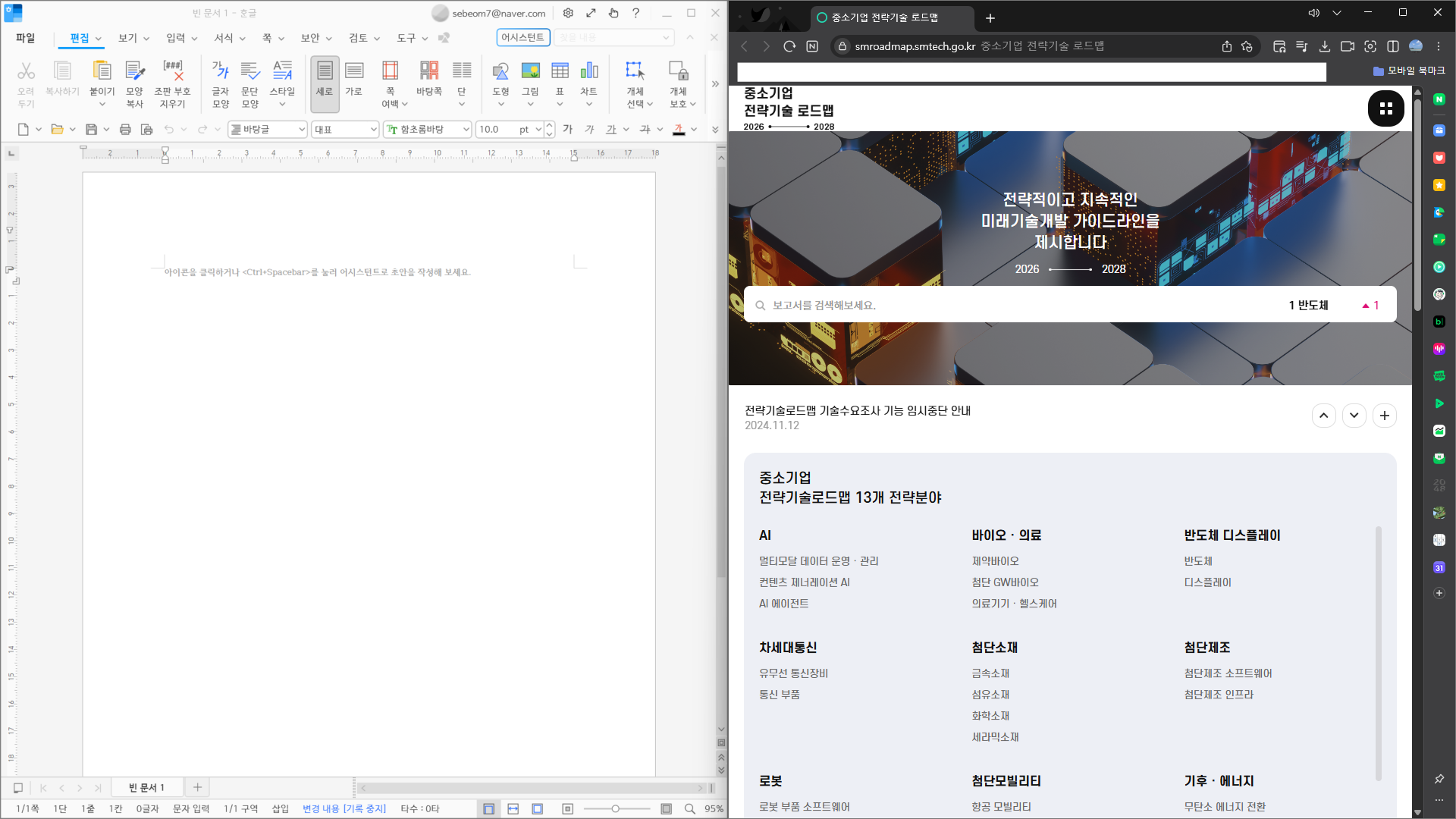
3. 윈도우 키 + 방향키로 빠르게 정리할 수 있었다
화면 분할을 할 때 가장 기본적으로 알면 좋은 건
윈도우 키 + 방향키 조합이다.
왼쪽으로 붙이고 싶으면
윈도우 키 + 왼쪽 방향키
오른쪽으로 붙이고 싶으면
윈도우 키 + 오른쪽 방향키
이렇게 쓰면 된다.
설명만 보면 단순해 보이는데, 막상 써보면 꽤 자주 손이 간다.
왜냐하면 마우스로 창 크기를 일일이 조절해서 맞추는 것보다 훨씬 빠르기 때문이다.
특히 키보드로 작업하는 시간이 많은 사람이라면 더 잘 맞을 수 있다.
문서를 쓰다가 바로 브라우저 창을 옆으로 정리하고, 다시 메모창을 붙이는 식으로 쓰면 흐름이 자연스럽다.
내 기준에서는 이 기능이
“단축키 하나 더 알게 된 느낌”이라기보다
화면 정리 속도가 조금 빨라진 느낌에 더 가까웠다.
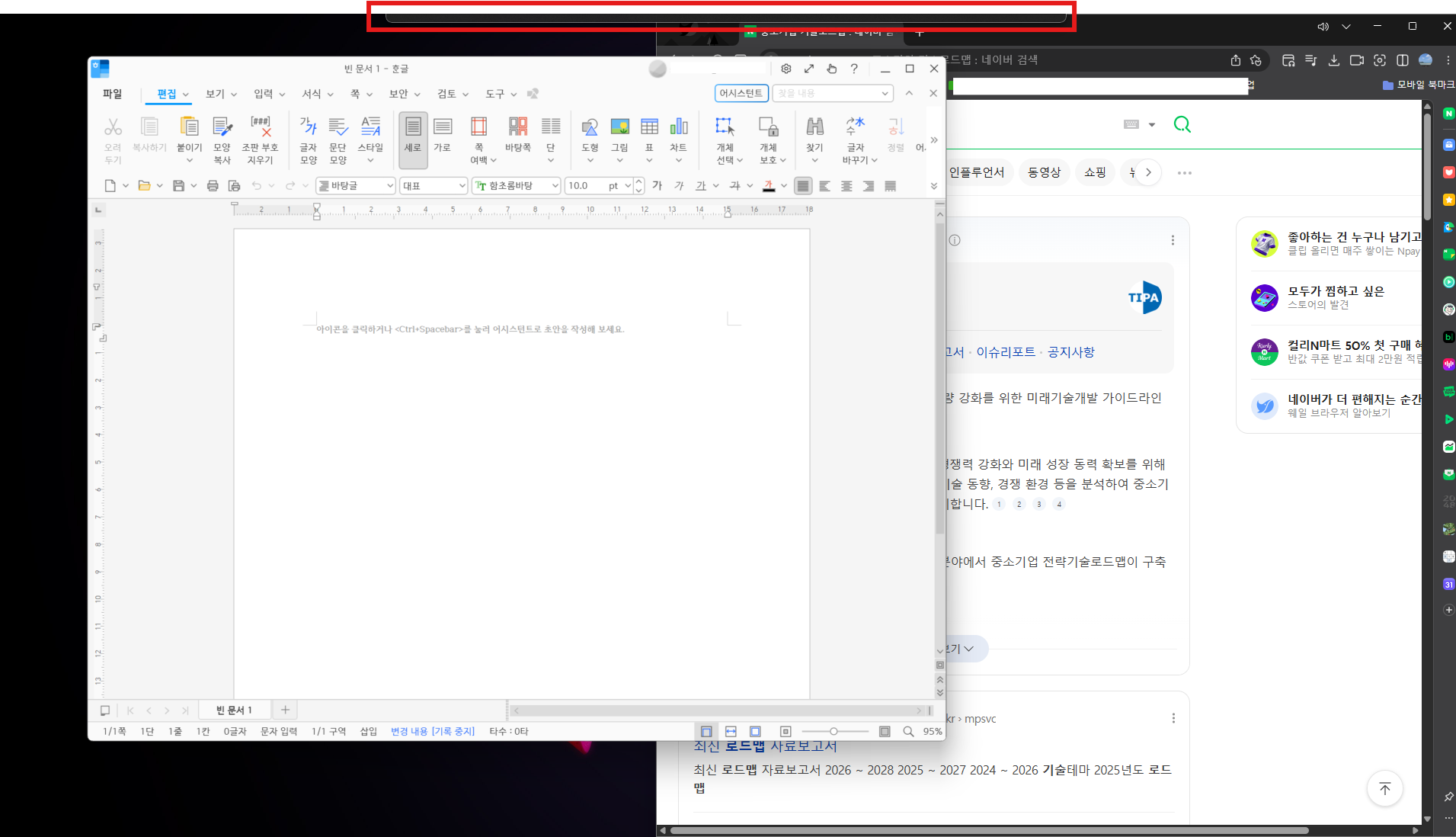
4. 마우스로 창을 끌어도 화면 분할이 가능했다
단축키가 편하긴 하지만, 처음부터 키보드 방식이 익숙한 건 아닐 수 있다.
그럴 때는 마우스로 창을 끌어서 분할하는 방식도 꽤 괜찮았다.
방법은 생각보다 단순하다.
- 창을 잡고 화면 왼쪽 끝으로 끌면 왼쪽에 붙고
- 화면 오른쪽 끝으로 끌면 오른쪽에 붙는다
막상 써보니 이 방식의 장점은 직관적이라는 점이었다.
어디에 놓이면 어떻게 정리될지가 눈에 보이니까, 처음 써보는 사람도 이해하기 쉽다.
내 기준에서는 단축키보다 마우스 드래그가 더 잘 맞는 순간도 있었다.
특히 아직 화면 분할이 익숙하지 않거나, 마우스로 창을 옮기는 게 더 편한 사람이라면 이 방식이 더 자연스러울 수 있다.
5. 스냅 레이아웃은 여러 창을 띄울 때 생각보다 괜찮았다
윈도우11에서는 단순히 좌우로 나누는 것 말고도 스냅 레이아웃이라는 기능이 있다.
이건 화면을 여러 형태로 나눌 수 있게 도와주는 기능인데,
막상 써보니 창을 조금 더 세밀하게 정리하고 싶을 때 괜찮았다.
예를 들면
- 자료창은 크게
- 메모창은 조금 작게
- 파일 탐색기는 한쪽 구석에 작게
이런 식으로 창 크기를 다르게 가져가고 싶을 때가 있다.
그럴 때 스냅 레이아웃이 생각보다 유용했다.
다만 솔직히 말하면, 내가 제일 많이 쓴 건 여전히 2분할이다.
그래도 스냅 레이아웃은
“아, 윈도우11에서 이런 식으로도 정리할 수 있구나”
정도로 알아두면 좋을 기능이었다.
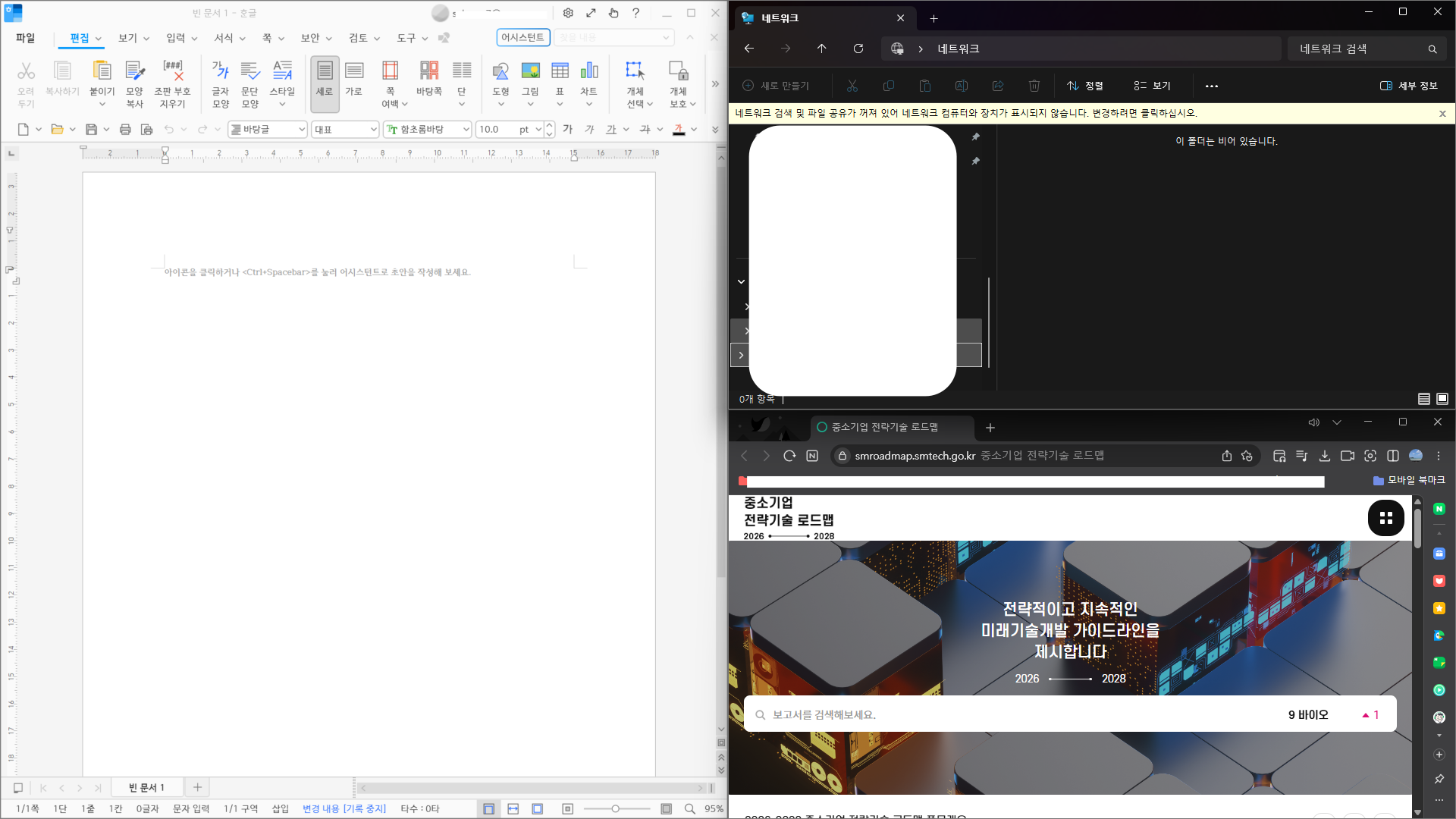
6. 분할 형태를 고른 뒤 창을 채워 넣는 과정도 편했다
이 부분도 막상 써보니 편했다.
한쪽 창을 먼저 배치하면,
나머지 공간에 어떤 창을 넣을지 선택하는 흐름이 자연스럽게 이어진다.
이게 왜 좋았냐면,
한 번 분할해놓고 나서 다시 Alt+Tab으로 창을 찾거나, 최소화된 창을 다시 열어오지 않아도 되는 경우가 많기 때문이다.
예를 들어 한글 문서를 왼쪽에 붙여두면,
오른쪽에 띄울 브라우저나 탐색기 창을 바로 선택할 수 있는 식이다.
작은 차이처럼 보여도, 실제로는 이런 흐름이 작업할 때 꽤 편했다.
창을 하나씩 다시 불러오는 번거로움이 줄어드는 느낌이랄까.

7. 분할하고 나면 면적을 조금 조절하는 것도 꽤 중요했다
처음엔 화면 분할을 하면 무조건 딱 반반으로만 써야 하는 줄 알았다.
그런데 막상 써보니 꼭 그렇지는 않았다.
오히려 작업 내용에 따라 조금씩 조절하는 편이 더 좋았다.
예를 들면
- 문서창은 넓게, 브라우저는 조금 좁게
- 편집창은 크게, 사진 폴더는 적당히
- 자료창은 크게, 메모창은 작게
이렇게 면적을 조금만 조절해도 훨씬 보기 편해지는 경우가 많았다.
내 기준에서는 이 부분이 은근 중요하게 느껴졌다.
처음엔 그냥 반반으로 쓰다가도, 몇 번 해보면 “아, 이 작업은 이쪽이 조금 더 넓은 게 낫네” 하는 감이 생긴다.

8. 노트북에서도 화면 분할은 충분히 실용적이었다
처음에는 화면 분할이 큰 모니터에서나 제대로 쓸 만한 기능처럼 느껴질 수도 있다.
그런데 막상 그램 프로에서 써보니, 노트북 화면에서도 충분히 실용적이었다.
물론 창을 너무 많이 띄우면 복잡해질 수는 있다.
그래도 2분할 정도는 문서 작업, 블로그 글 작성, 자료 조사처럼 일상적인 작업에 꽤 잘 맞았다.
내가 특히 자주 쓰게 된 조합은 이런 식이었다.
- 왼쪽 브라우저 / 오른쪽 한글 문서
- 왼쪽 블로그 편집창 / 오른쪽 사진 폴더
- 왼쪽 자료 화면 / 오른쪽 메모
- PDF 자료 / 필기창
예전에는 창을 계속 번갈아 띄우는 쪽이 익숙했는데,
화면 분할을 익히고 나서는 한 번 정리해둔 상태로 계속 작업하는 편이 훨씬 편하게 느껴졌다.
총평
윈도우11 화면 분할은 처음엔 그냥 창을 반으로 나누는 기능처럼 보일 수 있다.
그런데 막상 써보니 내 기준에서는 단축키 하나를 더 아는 기능이라기보다 작업 흐름을 조금 더 정리해주는 기능에 가까웠다.
특히 편했던 건
- 마우스로 창 크기를 하나씩 맞추는 것보다 훨씬 빠르다는 점
- 문서 작업할 때 브라우저와 문서를 같이 띄워두기 편하다는 점
- 블로그 글 쓸 때 편집창과 사진 폴더를 같이 볼 수 있다는 점
- 창을 계속 번갈아 띄우지 않아도 된다는 점
이었다.
내 기준에서는 처음부터 복잡하게 쓸 필요는 없고,
2분할만 익혀도 문서 작업 흐름이 꽤 달라진다는 쪽에 더 가깝다.
화면 정리할 때 특히 좋았고, 막상 써보니 생각보다 자주 손이 가는 기능이었다.
'일상 생활 > 노트북 활용' 카테고리의 다른 글
| 노트북 부팅 느릴 때 확인할 것 | 윈도우11 작업 관리자 시작 앱 정리 (1) | 2026.05.20 |
|---|---|
| 윈도우11 기본 기능으로 블루라이트 줄이는 방법 | 야간 모드, 예약, 다크 모드 설정 (0) | 2026.05.19 |
| 2026 LG 그램 프로 1TB, 파티션 분할 방법 정리 | 처음 세팅할 때 해두면 편했다 (0) | 2026.04.28 |
| 윈도우11 파일 탐색기, 이것만 바꿔도 훨씬 편했다 (0) | 2026.04.27 |
| 윈도우11 클립보드 단축키 하나만 알아도 이모지, 특수문자까지 쓸 수 있었다 (0) | 2026.04.17 |


댓글