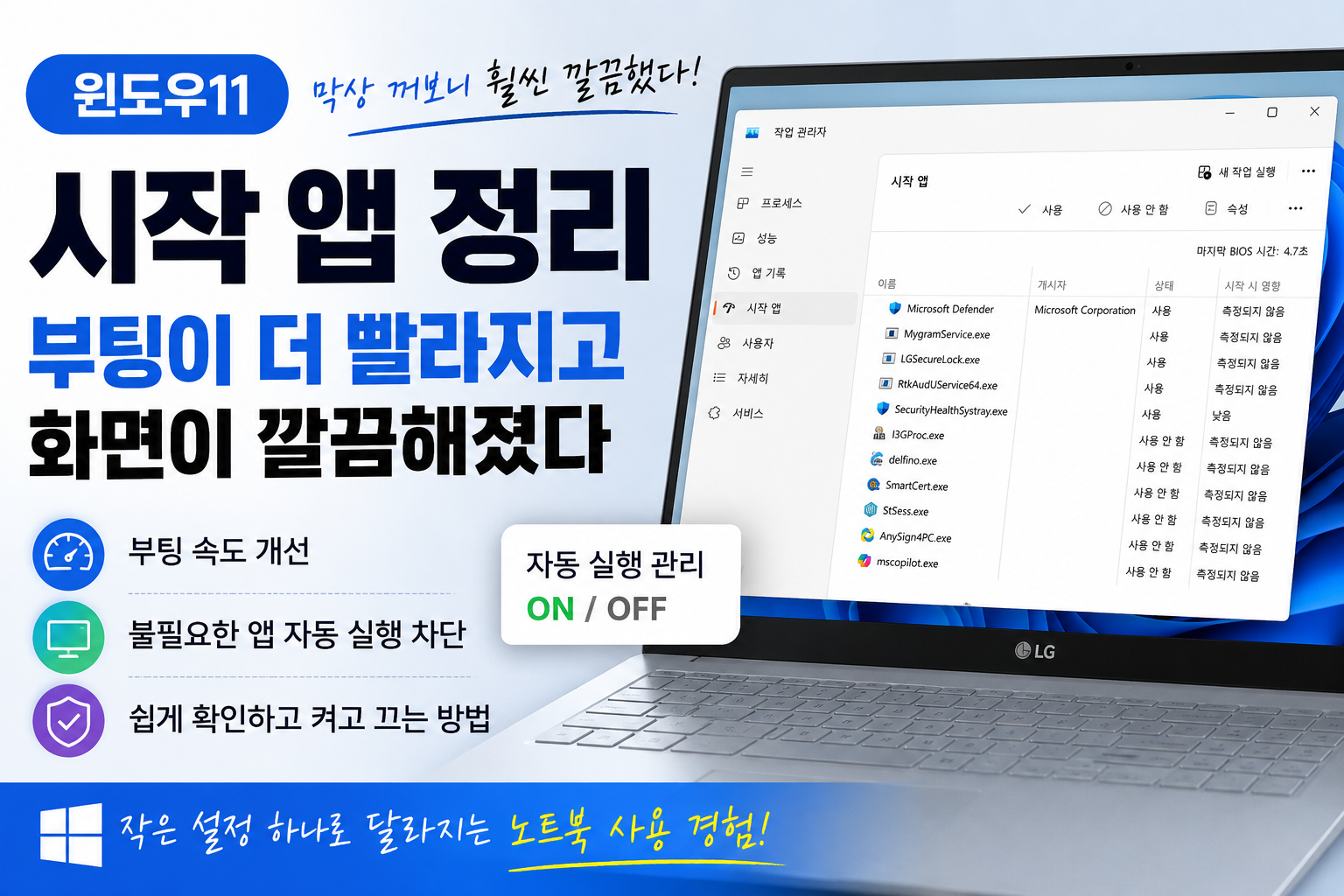
처음에는 시작 앱 정리도 괜히 건드리면 복잡해질 것 같아서 그냥 두고 썼다.
그런데 문서 작업이나 블로그 작업을 하려고 노트북을 켰을 때, 로그인하자마자 여러 앱이 같이 뜨는 게 은근 거슬려서 한 번 보기 시작했다.
막상 해보니 삭제가 아니라 자동 실행만 관리하는 거라 부담도 덜했고, 내 기준에서는 이 정도만 해도 꽤 괜찮았다.
예전에는 노트북을 켜면 원래 이것저것 같이 뜨는 게 당연한 줄 알았다.
그런데 시작 앱 목록을 열어보니, 굳이 로그인하자마자 꼭 떠야 할 것 같지 않은 항목도 생각보다 있었다.
특히 블로그 글을 쓰거나 문서 작업을 하려는 날에는, 처음부터 화면이 너무 분주한 것보다 내가 필요한 앱만 직접 여는 쪽이 훨씬 깔끔하게 느껴졌다.
윈도우11에서는 작업 관리자 안에 시작 앱(Startup apps) 메뉴가 따로 있고, 여기서 로그인할 때 자동 실행되는 앱을 켜거나 끌 수 있다. Microsoft도 작업 관리자에서 시작 앱을 관리할 수 있고, 필요하지 않은 시작 앱을 줄이면 부팅 시간과 백그라운드 사용을 줄이는 데 도움이 될 수 있다고 안내한다.
이번 글에서는 윈도우11에서 시작 앱을 어디서 확인하는지, 어떻게 켜고 끄는지, 그리고 막상 조금만 정리해도 어떤 점이 편해지는지를 내가 직접 써본 기준으로 정리해보려고 한다.
고급 최적화 글이라기보다, 처음 세팅할 때 한 번 같이 보면 좋은 기본 관리 글 정도로 보면 가장 잘 맞을 것 같다.
1. 시작 앱은 로그인하자마자 같이 실행되는 앱들이었다
시작 앱은 말 그대로 윈도우에 로그인할 때 자동으로 함께 실행되는 앱이다.
쉽게 말하면 내가 따로 열지 않아도, 부팅 직후 같이 올라오는 앱들이라고 보면 된다.
이게 왜 신경 쓰이냐면, 자동으로 같이 뜨는 앱이 많아질수록 부팅 직후 화면이 덜 깔끔하게 느껴질 수 있고, 백그라운드에서 함께 도는 항목도 늘어날 수 있기 때문이다. Microsoft도 시작 앱은 부팅 시간을 늦추고 백그라운드 활동을 늘릴 수 있어서, 필요하지 않은 항목은 비활성화하는 방법을 안내한다.
내 기준에서는 시작 앱 정리의 핵심이 “엄청 빨라진다”기보다,
노트북을 켰을 때 처음 느낌이 덜 번잡해진다는 쪽에 더 가까웠다.
특히 로그인하자마자 메신저, 연동 앱, 각종 보조 프로그램이 한꺼번에 뜨는 게 싫었던 사람이라면 이 메뉴를 한 번 보는 것만으로도 꽤 도움이 될 수 있다.
2. 윈도우11에서는 작업 관리자에서 바로 확인할 수 있었다
생각보다 진입은 어렵지 않았다.
가장 쉬운 방법은 Ctrl + Shift + Esc 를 눌러 작업 관리자를 여는 것이다.
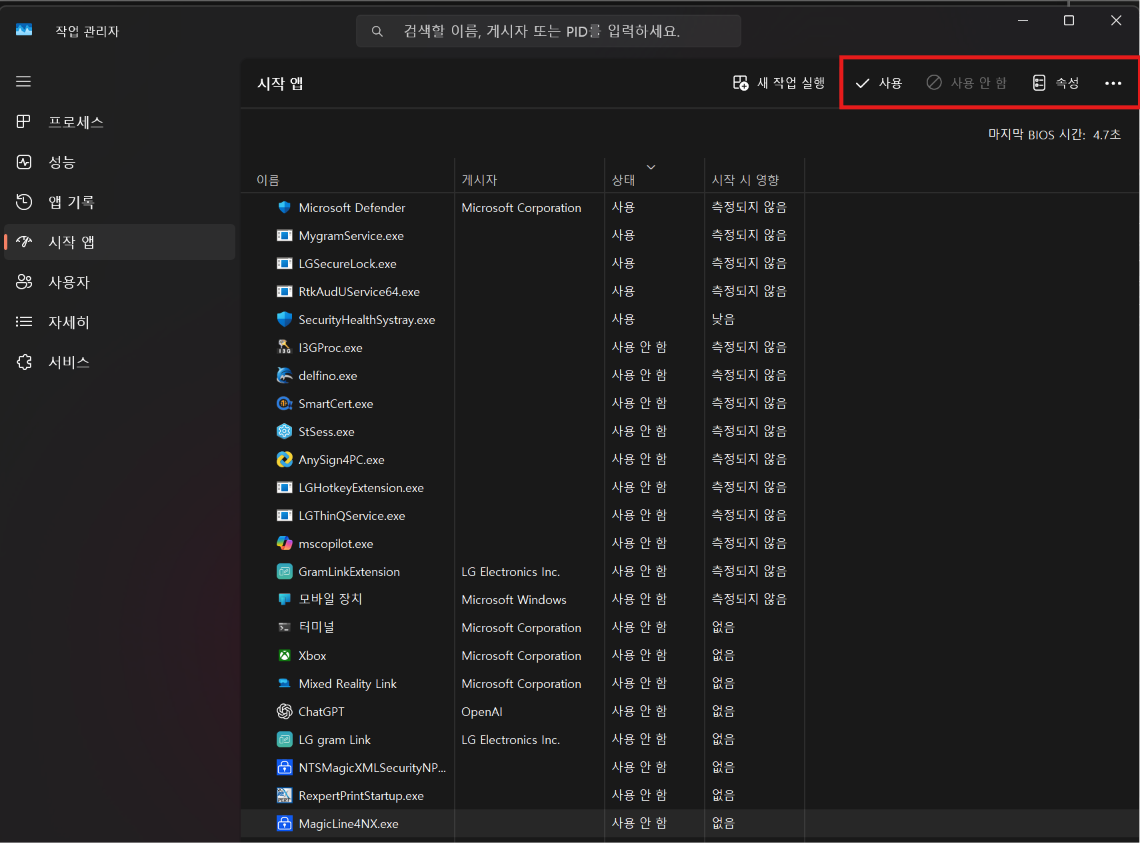
그다음 왼쪽 메뉴에서 시작 앱으로 들어가면 자동 실행되는 앱 목록을 볼 수 있다. 시작 버튼을 우클릭해서 작업 관리자로 들어가는 방식도 가능하다. Microsoft도 시작 앱 관리는 작업 관리자에서 할 수 있다고 공식적으로 안내한다.
이 화면에 들어가 보면 보통 이런 항목이 같이 보인다.
- 앱 이름
- 게시자
- 상태
- 시작 시 영향
막상 써보니 여기서 제일 중요한 건 무조건 다 끄는 게 아니라,
지금 어떤 앱이 자동 실행되고 있는지 먼저 파악하는 것이었다.
처음 이 화면을 보고 나서는
“생각보다 로그인하자마자 같이 뜨는 게 많았구나”
싶은 느낌이 먼저 들었다.
3. 시작 앱 정리는 삭제가 아니라 자동 실행만 관리하는 거라 부담이 덜했다
이 부분은 직접 해보니 생각보다 마음이 편했다.
처음에는 “이거 끄면 프로그램이 아예 안 되는 거 아닌가?” 싶을 수 있는데,
시작 앱 정리는 보통 프로그램을 삭제하는 게 아니라 로그인할 때 자동으로 실행할지 말지만 정하는 것에 가깝다.
Microsoft도 작업 관리자에서 시작 앱을 선택한 뒤 사용 / 사용 안 함로 자동 실행 여부를 바꿀 수 있다고 설명한다.
이게 좋았던 이유는 단순하다.
- 일단 부담 없이 시도해볼 수 있고
- 불편하면 다시 켜면 되고
- 필요할 때는 내가 직접 실행하면 되기 때문이다
그래서 내 기준에서는 시작 앱 정리를
“뭐를 지운다”기보다
자동 실행을 조금 정리해보는 작업으로 받아들이는 게 훨씬 편했다.
4. 막상 조금만 정리해도 부팅 직후 느낌이 꽤 달라질 수 있었다
이건 실제로 한 번 해보면 체감이 오는 부분이다.
문서 작업이나 블로그 작업을 하려고 노트북을 켰을 때,
처음부터 메신저나 연동 앱, 보조 프로그램이 여러 개 같이 떠 있으면 생각보다 집중이 조금 흐트러질 때가 있다.
반대로 내가 필요한 것만 직접 여는 쪽은 훨씬 차분했다.
Microsoft도 필요하지 않은 시작 앱을 줄이면 부팅 시간과 백그라운드 활동을 줄이는 데 도움이 될 수 있다고 안내한다.
내가 느낀 변화를 굳이 정리하면 이 정도였다.
- 로그인 직후 화면이 덜 번잡해졌다
- 굳이 바로 필요 없는 앱이 먼저 안 떠서 깔끔했다
- 내가 작업 시작 순서를 정하는 느낌이 들었다
- 처음 세팅할 때 한 번만 봐둬도 이후가 편했다
물론 이걸로 노트북이 갑자기 완전히 다른 기기처럼 바뀌는 건 아니다.
그래도 부팅 직후의 분위기는 생각보다 꽤 달라질 수 있다.
5. 로그인하자마자 꼭 안 떠도 되는 앱은 생각보다 있었다
시작 앱 목록을 보다 보면
“이건 내가 필요할 때만 켜도 되지 않나?”
싶은 항목들이 생각보다 보인다.
예를 들면 이런 종류다.
- 메신저
- 휴대폰 연동 앱
- 링크/동기화 보조 앱
- 자주 안 쓰는 런처류
- 필요할 때만 켜도 되는 유틸리티
이런 건 내가 평소 어떤 식으로 노트북을 쓰는지에 따라 다르겠지만,
내 기준에서는 굳이 로그인하자마자 자동으로 안 떠도 되는 앱이 분명 있었다.
특히 블로그 글을 쓰기 전에 노트북을 켜는 경우에는,
처음부터 이런 앱이 한꺼번에 올라오는 것보다
필요할 때 내가 직접 실행하는 편이 더 깔끔했다.
즉, 시작 앱 정리는
“무조건 많이 끄는 것”보다
로그인하자마자 꼭 필요한 앱이 맞는지 한 번 생각해보는 것이 더 중요하게 느껴졌다.
6. 다만 보안, 오디오, 핫키, 장치 기능 쪽은 조금 더 신중하게 보는 게 좋았다
이건 같이 적어두는 게 좋을 것 같다.
시작 앱 목록을 보다 보면 일반 앱만 있는 게 아니라,
보안, 오디오, 핫키, 장치 기능과 연결돼 보이는 항목도 함께 보일 수 있다.
이런 건 내 기준에서는 처음부터 한꺼번에 끄기보다 조금 더 신중하게 보는 편이 낫다고 느꼈다.
왜냐하면 이쪽은 단순 편의 앱이 아니라, 노트북 기능과 연결돼 있을 가능성이 있어서 끄면 불편함이 생길 수도 있기 때문이다.
그래서 나는 대충 이런 기준으로 보는 쪽이 더 편했다.
- 메신저 / 연동 앱 / 안 써도 되는 보조 앱 → 먼저 검토
- 보안 / 오디오 / Fn 키 / 장치 기능 관련 항목 → 신중하게 확인
즉, 시작 앱 정리는 많이 끄는 게 중요한 게 아니라
무엇을 먼저 봐야 하는지 구분하는 것이 더 중요하게 느껴졌다.
7. 켜고 끄는 방법 자체는 생각보다 단순했다
방법은 정말 어렵지 않았다.
작업 관리자에서 시작 앱 메뉴로 들어간 뒤,
원하는 항목을 선택하고 위쪽의 사용 / 사용 안 함 버튼을 누르면 된다.
우클릭해서 바꿀 수도 있다. Microsoft도 시작 앱을 선택한 뒤 Enable 또는 Disable로 상태를 바꾸는 방법을 안내하고 있다. 또 작업 관리자는 각 앱의 시작 영향도를 보여주는데, Not measured는 아직 측정 데이터가 없는 상태라고 설명한다.
그래서 실제로는 이렇게 보면 된다.
- 작업 관리자 열기
- 시작 앱 들어가기
- 자동 실행 중인 앱 확인하기
- 로그인하자마자 꼭 필요하지 않은 앱 선택하기
- 사용 안 함으로 바꾸기
- 며칠 써보고 불편하면 다시 켜기
막상 해보니 시작 앱 정리는
복잡한 설정을 만지는 느낌보다
체크리스트를 하나씩 정리하는 느낌에 더 가까웠다.
8. 처음에는 몇 개만 정리해도 충분했다
이건 꼭 적어두고 싶다.
처음부터 많이 끌 필요는 없었다.
오히려 한꺼번에 많이 건드리면 뭐가 바뀌었는지 감이 안 올 수 있다.
내 기준에서는 이렇게 하는 게 제일 편했다.
- 시작 앱 목록을 먼저 본다
- 로그인하자마자 꼭 필요하지 않은 앱 몇 개만 골라본다
- 사용 안 함으로 바꾼다
- 며칠 써보면서 불편한지 확인한다
- 필요하면 다시 사용으로 돌린다
이렇게 해두면 부담이 훨씬 덜하다.
시작 앱 정리는 삭제가 아니라 자동 실행 관리니까,
조금씩 봐도 충분히 의미가 있다.
총평
윈도우11 시작 앱 정리는 처음 보면 그냥 고급 설정처럼 느껴질 수 있다.
그런데 막상 해보니 내 기준에서는 복잡한 최적화라기보다,
부팅 직후를 조금 더 깔끔하게 만드는 기본 관리에 더 가까웠다.
특히 좋았던 건
- 노트북을 켰을 때 처음부터 이것저것 같이 뜨는 느낌이 줄어든다는 점
- 시작 앱은 삭제가 아니라 자동 실행만 관리하는 거라 부담이 덜하다는 점
- 로그인하자마자 꼭 안 떠도 되는 앱은 꺼두는 편이 더 깔끔하게 느껴졌다는 점
- 보안, 오디오, 핫키처럼 기능과 직결된 항목은 신중하게 보면 된다는 점
이었다.
내 기준에서는 처음부터 많이 끌 필요는 없고,
로그인하자마자 꼭 필요하지 않은 앱 몇 개만 정리해도 충분히 체감된다는 쪽에 더 가깝다.
처음 세팅할 때 한 번 같이 보면 좋겠고, 막상 써보니 생각보다 꽤 실용적인 관리였다.
'일상 생활 > 노트북 활용' 카테고리의 다른 글
| 윈도우11 집중 모드 설정 방법 | 알림이 많을 때 써보면 좋은 기본 기능 (0) | 2026.05.24 |
|---|---|
| 노트북 용량 부족 해결 방법 | 윈도우11 저장 공간 정리, 임시 파일·휴지통·다운로드 폴더 관리 (0) | 2026.05.23 |
| 윈도우11 기본 기능으로 블루라이트 줄이는 방법 | 야간 모드, 예약, 다크 모드 설정 (0) | 2026.05.19 |
| 윈도우11 화면 분할, 문서 작업할 때 생각보다 훨씬 편했다 (0) | 2026.05.18 |
| 2026 LG 그램 프로 1TB, 파티션 분할 방법 정리 | 처음 세팅할 때 해두면 편했다 (0) | 2026.04.28 |


댓글