처음에는 파일 탐색기도 그냥 폴더 여는 기본 창 정도로만 생각했다.
그런데 막상 윈도우11을 쓰면서 하나씩 눌러보니, 복잡한 설정을 많이 건드리지 않아도 기본 기능 몇 개만 알아도 훨씬 편해지는 부분이 있었다.
나도 LG 그램 프로를 쓰면서 파일 탐색기를 거의 매일 열게 되는데, 문서 작업할 때나 블로그 글 쓸 때 특히 그런 차이가 더 크게 느껴졌다.
예전까지는 늘 작업표시줄에 있는 파일 탐색기를 누르거나, 내 PC나 문서 폴더를 하나씩 열면서 최종 폴더까지 들어가는 식으로 작업했다.
그때는 그게 당연한 줄 알았는데, 막상 돌아보면 꽤 불편한 방식으로 업무를 진행하고 있었던 셈이다.
그런데 단축키로 파일 탐색기를 바로 열 수 있었고, 메인 프로젝트나 자주 방문하는 폴더를 즐겨찾기처럼 고정해두니 접근 속도가 생각보다 많이 달라졌다.
사실 노트북을 쓰다 보면 파일 탐색기는 정말 자주 열게 된다.
사진 찾을 때, 다운로드 폴더 열 때, 문서 파일 꺼낼 때, 캡처 이미지 정리할 때 거의 항상 거치게 되는 창이다.
그런데 의외로 이걸 더 편하게 쓰는 방법은 어렵지 않았다.
이번 글에서는 내가 직접 써보면서 생각보다 체감이 컸던 파일 탐색기 기본 기능만 정리해보려고 한다.
전문적인 최적화보다는, 초보자도 바로 따라할 수 있는 실용적인 부분 위주로 적어보겠다.
1. 파일 탐색기는 윈도우 키 + E로 바로 열 수 있었다
파일 탐색기를 여는 가장 쉬운 방법은 단축키를 쓰는 거였다.
윈도우 키 + E
이 조합만 누르면 파일 탐색기가 바로 열린다.
예전에는 나도 작업표시줄에 있는 파일 탐색기 아이콘을 누르거나, 바탕화면이나 문서 폴더를 타고 들어가는 식으로 많이 열었다.
그런데 막상 윈도우 키 + E를 써보니, 생각보다 이 단순한 차이가 꽤 컸다.
특히 블로그 글 쓸 때 이미지 폴더를 열거나, 다운로드 폴더를 확인하거나, 문서 작업 중 파일 하나를 찾아야 할 때 마우스로 하나씩 누르는 것보다 확실히 빠르게 느껴졌다.
내 기준에서는 파일 탐색기 글에서 제일 먼저 기억해둘 만한 건 이 단축키였다.
탐색기를 자주 쓰는 사람이라면 이건 거의 습관처럼 익혀두는 편이 좋다고 느꼈다.

2. 자주 가는 폴더는 파일 탐색기 안에 고정해두는 게 편했다
내가 제일 체감됐던 건 사실 이 부분이다.
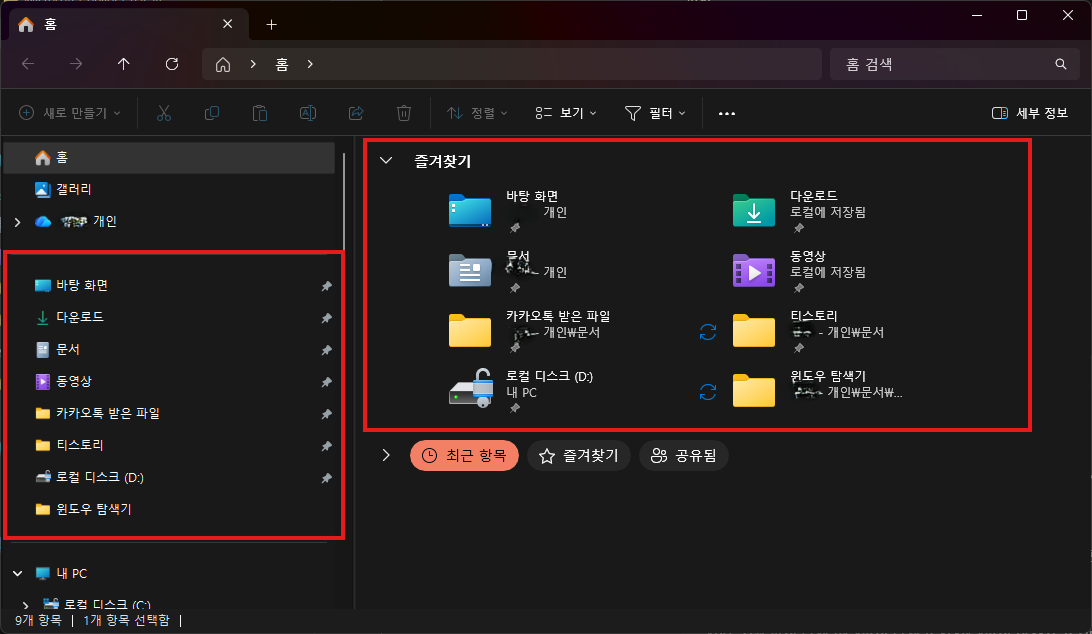
파일 탐색기에서는 자주 가는 폴더를 왼쪽 메뉴에 고정해둘 수 있다.
내 기준에서는 이걸 거의 탐색기 안 즐겨찾기처럼 쓰는 느낌이었다.
예전에는 내 PC나 문서 폴더부터 하나씩 눌러서 최종 폴더까지 들어가는 경우가 많았다.
그런데 자주 가는 폴더를 고정해두고 나서는, 메인 프로젝트 폴더나 블로그용 폴더로 들어가는 과정이 확실히 짧아졌다.
예를 들면
- 바탕화면
- 다운로드
- 문서
- 동영상
- 자주 쓰는 작업 폴더
- 블로그용 이미지 폴더
- 캡처 파일 모아둔 폴더
이런 폴더를 고정해두면, 매번 폴더를 깊게 들어가서 찾지 않아도 바로 열 수 있다.
특히 블로그 글 쓸 때는 이 차이가 꽤 컸다.
사진 폴더, 썸네일 폴더, 다운로드 폴더, 문서 폴더를 자주 오가게 되는데, 이런 걸 왼쪽에 고정해두면 흐름이 훨씬 덜 끊긴다.
막상 써보니 복잡한 정리법보다 자주 가는 폴더를 눈에 보이는 곳에 두는 것이 훨씬 실용적이었다.
3. 파일 탐색기 왼쪽 고정과 시작 화면 고정은 비슷해 보여도 조금 달랐다
이 부분은 처음 보면 헷갈릴 수 있어서 구분해서 보는 게 좋았다.
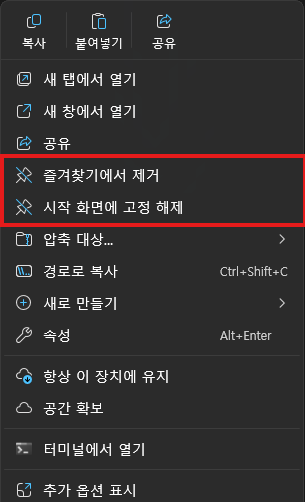
폴더를 우클릭해보면
즐겨찾기에 고정과 시작 화면에 고정 같은 항목이 같이 보인다.
처음에는 비슷해 보여도 막상 위치가 다르다.
파일 탐색기 안 고정
이건 말 그대로 파일 탐색기 안에서 자주 여는 폴더를 고정하는 방식이다.
고정하고 나면 파일 탐색기 왼쪽 메뉴나 홈 화면 쪽에서 바로 보인다.
시작 화면 고정
이건 윈도우 시작 버튼을 눌렀을 때 보이는 고정 항목 영역에 넣는 방식이다.
즉, 파일 탐색기 안에서 보이는 게 아니라 시작 메뉴 안에서 보이는 방식이다.
내 기준에서는 둘 다 나쁘진 않았지만, 실제로 더 자주 손이 간 건 파일 탐색기 안 즐겨찾기 고정 쪽이었다.
왜냐하면 나는 파일을 찾으려고 들어가면 어차피 탐색기를 열게 되니까, 탐색기 안에서 바로 보이는 편이 더 자연스러웠다.
다만 시작 메뉴에 자주 쓰는 폴더를 고정해두는 것도 분명 편할 수 있다.
특히 작업용 폴더를 매번 시작 메뉴에서 바로 열고 싶은 사람이라면 이 방식도 괜찮아 보였다.
4. 파일 확장자명은 보이게 해두는 쪽이 훨씬 덜 헷갈렸다
이건 정말 기본 설정인데, 막상 써보니 체감이 꽤 컸다.
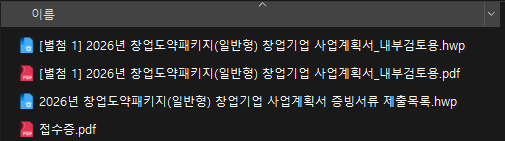
파일 확장자명이란 쉽게 말해서
.jpg, .png, .pdf, .docx
같은 파일 끝의 형식을 보여주는 것이다.
처음에는 없어도 괜찮아 보이는데, 막상 사진 파일이나 문서 파일이 많아지면 이게 보이는 편이 훨씬 덜 헷갈린다.
예를 들면
- 이미지 파일인데 jpg인지 png인지 헷갈릴 때
- 문서가 pdf인지 hwp인지 docx인지 바로 확인하고 싶을 때
- 비슷한 이름의 파일이 여러 개 있을 때
이런 상황에서는 확장자명이 보이는 게 훨씬 편했다.
내 기준에서는 블로그 글 쓸 때 이게 특히 좋았다.
이미지 파일을 정리하거나 업로드할 때 파일 형식을 바로 구분할 수 있으니 생각보다 도움이 됐다.
5. 숨김 파일 표시는 필요할 때만 켜도 충분해 보였다
숨김 파일 표시는 말 그대로 평소엔 안 보이던 파일이나 폴더를 보이게 하는 기능이다.
이건 일반적으로 매일 쓰는 기능은 아닐 수 있다.
그래서 내 기준에서는 항상 켜두기보다,
필요할 때 어디서 켜는지만 알아두는 정도가 가장 적당해 보였다.
예를 들면
- 특정 프로그램 폴더를 확인해야 할 때
- 보이지 않는 파일을 찾아야 할 때
- 설정 관련 폴더를 볼 일이 있을 때
이럴 때 한 번씩 켜보면 된다.
즉, 숨김 파일 표시는 “꼭 항상 써야 하는 기능”이라기보다
필요할 때 꺼내 쓰는 옵션처럼 이해하는 편이 더 쉬웠다.
6. 확장자명 표시와 숨김 파일 표시는 폴더 옵션에서 같이 볼 수 있었다
확장자명 표시와 숨김 파일 표시는 따로 복잡한 메뉴를 찾는 게 아니라,
폴더 옵션 안에서 같이 볼 수 있었다.
내가 확인한 방식은
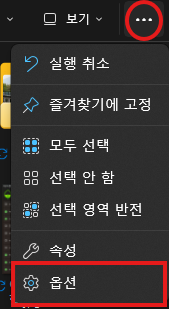
파일 탐색기 오른쪽 위 점 3개 메뉴 → 옵션
그리고 그다음 보기 탭으로 들어가는 순서였다.
여기서 체크를 하거나 해제하는 식으로
보이게 할지, 안 보이게 할지 정할 수 있었다.
이 부분은 너무 깊게 설명하기보다,
체크하면 보이고, 체크 해제하면 안 보인다
정도로 이해하면 충분해 보였다.
막상 써보니 이런 기본 설정은 한 번만 위치를 알아두면 끝이다.
처음엔 메뉴가 숨어 있는 것 같아도, 한 번 들어가 보면 생각보다 어렵지 않았다.

7. 결국 복잡한 최적화보다 이런 기본 기능이 더 체감됐다
막상 파일 탐색기를 써보니, 정말 고급 기능보다도 이런 기본 설정이 더 먼저 체감됐다.
- 윈도우 키 + E로 바로 열기
- 자주 가는 폴더를 왼쪽에 고정하기
- 파일 확장자명 보이게 하기
- 필요할 때 숨김 파일 보기
- 항목 체크박스로 선택하기
이 정도만 알아도 생각보다 훨씬 편해진다.
특히 블로그 글 쓸 때나 문서 작업할 때는 파일을 어디서 찾느냐, 얼마나 빨리 여느냐가 흐름에 꽤 영향을 준다.
그런 의미에서 파일 탐색기 기본 기능은 사소해 보여도 실사용 체감이 분명 있었다.
총평
윈도우11 파일 탐색기는 그냥 폴더 여는 창 정도로 생각하기 쉬운데, 막상 써보니 기본 기능 몇 가지만 알아도 훨씬 편해지는 부분이 있었다.
내 기준에서 특히 좋았던 건
- 윈도우 키 + E로 바로 여는 것
- 자주 가는 폴더를 탐색기 안에 고정해두는 것
- 파일 확장자명을 보이게 해서 덜 헷갈리게 하는 것
이었다.
숨김 파일 표시도 분명 쓸모는 있었지만, 이건 필요에 따라 선택적으로 써도 충분해 보였다.
결국 내 생각에는 처음부터 다 바꿀 필요는 없고, 파일 확장자 표시 / 자주 가는 폴더 고정 / 보기 방식 정도만 바꿔도 충분히 체감된다는 쪽에 더 가깝다.
복잡한 최적화보다 이런 기본 기능이 오히려 훨씬 실용적으로 느껴졌다.
'일상 생활 > 노트북 활용' 카테고리의 다른 글
| 윈도우11 화면 분할, 문서 작업할 때 생각보다 훨씬 편했다 (0) | 2026.05.18 |
|---|---|
| 2026 LG 그램 프로 1TB, 파티션 분할 방법 정리 | 처음 세팅할 때 해두면 편했다 (0) | 2026.04.28 |
| 윈도우11 클립보드 단축키 하나만 알아도 이모지, 특수문자까지 쓸 수 있었다 (0) | 2026.04.17 |
| LG 그램 프로 OLED 화면 설정, 꼭 해두면 좋은 것들 정리 (0) | 2026.04.16 |
| 윈도우11에서 자주 쓰는 단축키 정리, 막상 써보니 손이 자주 갔다 (0) | 2026.04.15 |


댓글