저는 2019년부터 정부지원사업 계획서나 보고서 작업을 하면서 도표, 그림, 흐름도 같은 화면을 캡처할 일이 정말 많았습니다.
예전에는 알툴즈를 포함해서 여러 무료 캡처 프로그램도 써봤는데, 어느 순간부터는 굳이 다른 프로그램을 따로 설치하지 않아도 되겠다는 생각이 들었습니다.
그 계기가 된 게 바로 윈도우 키 + Shift + S 였습니다.
이 단축키를 알고 난 뒤부터는 필요한 부분만 바로 캡처해서 붙여넣을 수 있어서, 생각보다 훨씬 편하게 쓰게 됐습니다.
예전에는 윈도우 기본 캡처 기능이라고 하면 단순히 화면 일부를 잘라내는 정도로만 생각했는데, 지금은 화면 녹화 같은 기능까지 들어가면서 활용 범위가 꽤 넓어졌습니다.
그래서 이번 글에서는 제가 실제로 자주 쓰는 Snipping Tool 활용 방식을 기준으로, 왜 기본 캡처 도구만으로도 충분하다고 느꼈는지 정리해보려고 합니다.
왜 나는 Snipping Tool을 가장 자주 쓰게 됐을까
제가 Snipping Tool을 자주 쓰게 된 가장 큰 이유는 단순합니다.
별도 프로그램 설치가 필요 없고, 바로 쓸 수 있기 때문입니다.
캡처 프로그램을 따로 설치하면 기능은 많을 수 있지만, 결국 자주 쓰는 건 정해져 있더라고요.
필요한 부분만 빠르게 캡처하고, 바로 문서나 메신저에 붙여넣고, 필요한 경우 저장하는 정도면 대부분 충분했습니다.
그런 점에서 윈도우 키 + Shift + S는 정말 손이 많이 가는 단축키였습니다.
무언가를 설명해야 하거나, 보고서에 화면 일부를 넣어야 하거나, 블로그에 설정 화면을 첨부해야 할 때 필요한 부분만 바로 잘라서 쓸 수 있다는 점이 가장 편했습니다.
내가 가장 많이 쓰는 건 윈도우 키 + Shift + S
Snipping Tool에서 제가 가장 자주 쓰는 건 역시 윈도우 키 + Shift + S 입니다.
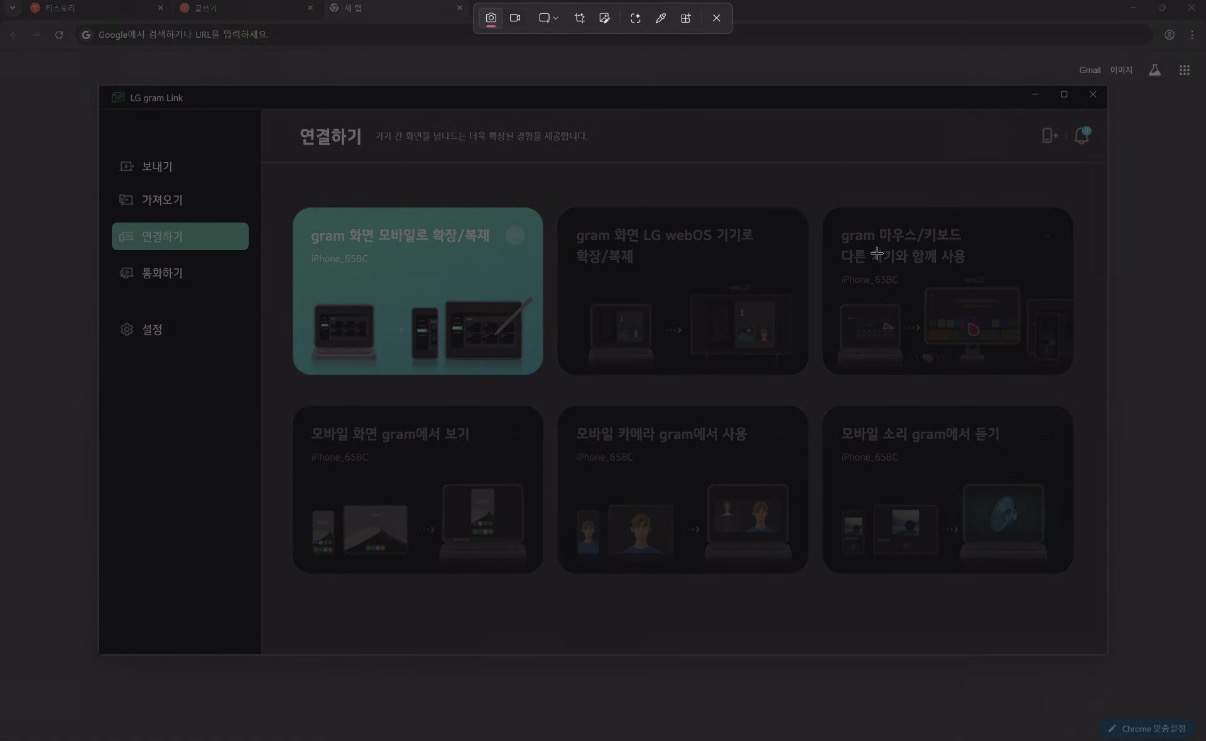
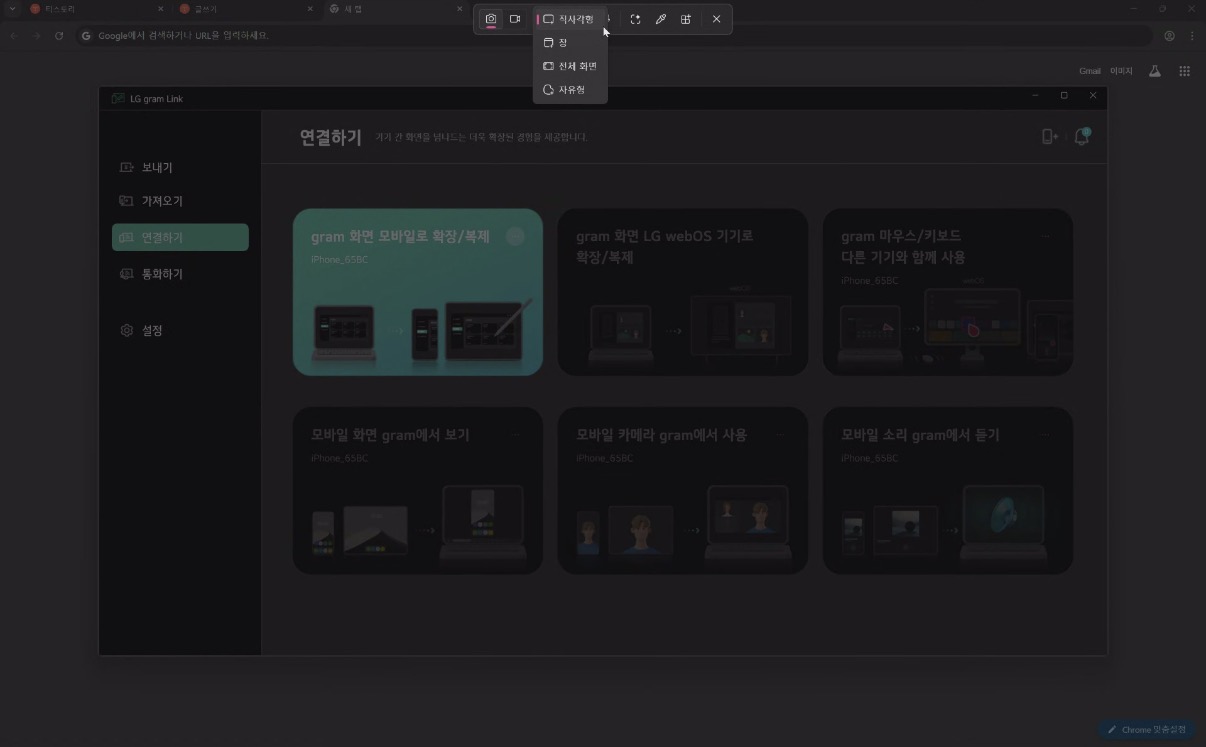
이 단축키를 누르면 화면 상단에 캡처 메뉴가 뜨고, 여기서 원하는 방식으로 화면을 캡처할 수 있습니다.
보통은 아래 방식들을 많이 쓰게 됩니다.
- 직사각형으로 영역 지정해서 캡처
- 창 단위로 캡처
- 전체 화면 캡처
- 자유형으로 원하는 모양대로 캡처
개인적으로는 이 중에서도 직사각형 영역 캡처를 가장 많이 쓰게 됩니다.
정부지원사업 계획서나 보고서 작업을 할 때도 필요한 도표나 흐름도 일부만 잘라서 가져오는 경우가 많았고, 블로그 글을 쓸 때도 설정 화면 전체보다 필요한 메뉴만 보여주는 경우가 많기 때문입니다.
결국 중요한 건 전체 화면을 다 저장하는 게 아니라, 내가 보여주고 싶은 부분만 빠르게 가져오는 것이었는데, 이 부분에서는 Snipping Tool이 생각보다 충분했습니다.

바로 붙여넣기가 정말 편했다
제가 이 기능을 가장 자주 쓰게 된 이유 중 하나는, 캡처한 뒤 바로 붙여넣기가 정말 편하다는 점입니다.
캡처를 하고 나면 굳이 파일을 따로 저장하지 않아도
바로 문서에 붙여넣거나, 메신저에 붙여넣거나, 블로그 편집기에 붙여넣는 식으로 이어갈 수 있습니다.
이게 실제 작업에서는 생각보다 차이가 큽니다.
예를 들어 보고서를 작성할 때도
도표 하나를 캡처해서 바로 붙여넣고 설명을 달 수 있고,
블로그 글을 쓸 때도 설정 화면 일부를 바로 가져와서 넣을 수 있습니다.
즉, 캡처를 “파일로 저장하는 일”보다
작업 흐름 안에 바로 넣는 일에 더 가깝게 쓸 수 있다는 점이 편했습니다.

다만 파일로 정리할 때는 조금 번거롭게 느껴질 수 있다
물론 아쉬운 점도 있습니다.
이 방식의 가장 큰 장점은 캡처한 뒤 바로 붙여넣기 좋다는 점이지만, 반대로 파일 단위로 차곡차곡 저장해서 정리하려고 하면 조금 번거롭게 느껴질 수 있습니다.
캡처를 한 뒤 문서나 메신저, 블로그 편집기에 바로 붙여넣는 건 정말 편합니다.
그런데 캡처본을 하나씩 파일로 저장해서 모아두려면 흐름이 조금 끊기는 느낌이 있습니다.
그래서 저 같은 경우에는 이럴 때 파워포인트를 중간 정리용으로 활용하는 편입니다.
윈도우 키 + Shift + S로 필요한 화면을 캡처한 뒤 바로 파워포인트에 붙여넣고, 그 안에서 순서대로 배치하거나 크기를 맞추고, 필요한 경우 설명까지 덧붙이는 방식이 훨씬 편했습니다.
특히 계획서나 보고서처럼 도표, 그림, 흐름도 등을 여러 장 정리해야 할 때는 캡처 파일을 하나씩 따로 관리하는 것보다, 파워포인트 한 파일 안에 먼저 모아두는 방식이 실무적으로 더 잘 맞았습니다.
즉, Snipping Tool은 바로 붙여넣기 중심으로 쓸 때 가장 편하고, 파일 정리가 많이 필요한 경우에는 파워포인트 같은 도구를 중간 작업판처럼 같이 쓰면 훨씬 수월하다는 느낌이었습니다.
예전보다 지금은 세부 기능도 꽤 다양해졌다
예전에는 윈도우 기본 캡처 도구라고 하면 그냥 화면 일부를 잘라내는 정도로만 생각했는데, 이번에 다시 보니 생각보다 세부 기능이 많이 들어가 있었습니다.
먼저 가장 기본이 되는 건 캡처 영역 선택 방식이었습니다.
직사각형, 창, 전체 화면, 자유형 방식으로 나뉘어 있어서 상황에 따라 필요한 방식으로 바로 캡처할 수 있었습니다. 이 부분은 가장 기본적이면서도 실제로 가장 자주 쓰게 되는 기능처럼 느껴졌습니다.
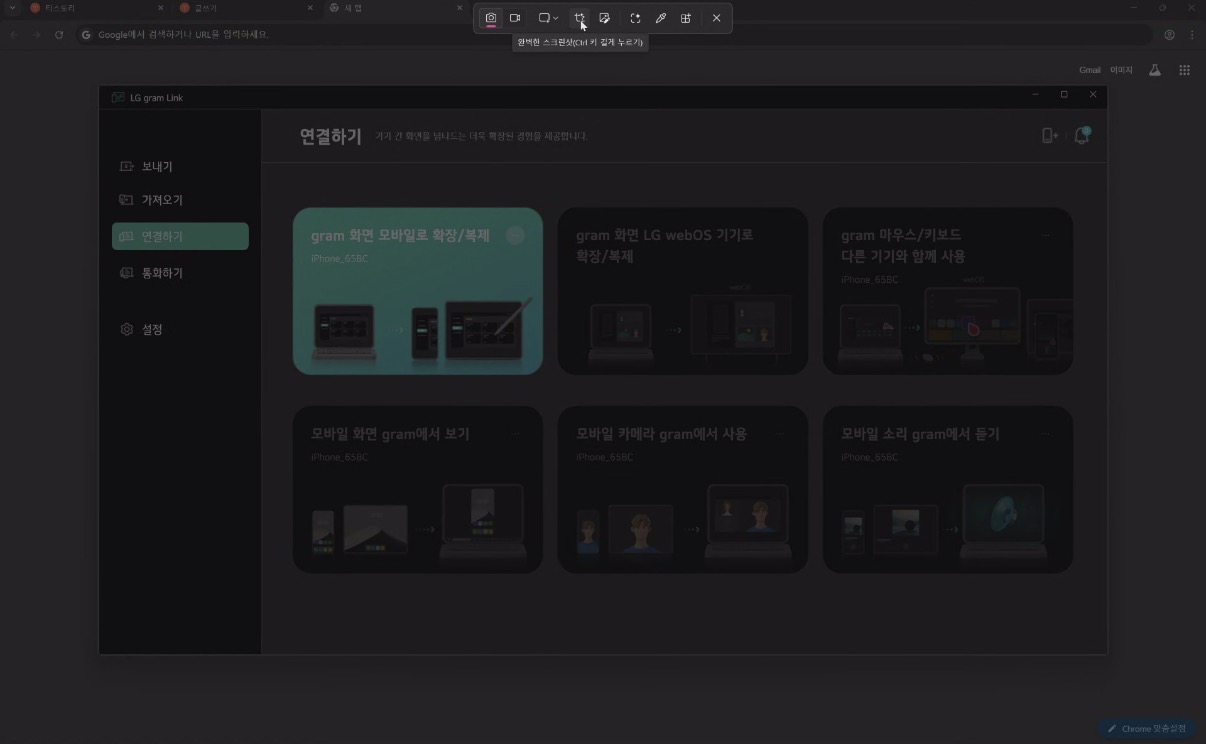
그다음으로 흥미로웠던 건 완벽한 스크린샷 기능이었습니다.
단순히 내가 드래그한 영역만 그대로 잘라내는 게 아니라, 필요한 부분을 대략적으로 지정하면 캡처가 필요한 경계에 맞춰 조금 더 깔끔하게 잡아주는 느낌이었습니다. 메뉴나 카드형 UI처럼 사각형 구조가 분명한 화면을 캡처할 때 특히 편하게 느껴졌습니다.
또 클릭하여 수행 기능도 생각보다 괜찮아 보였습니다.
화면에서 필요한 부분만 선택해서 복사하는 느낌이었고, 특히 텍스트가 들어간 화면에서는 원하는 부분만 빠르게 가져오는 데 활용할 수 있어 보였습니다. 단순히 이미지를 잘라내는 것을 넘어서, 화면 안의 필요한 정보만 골라내는 기능처럼 느껴졌습니다.
색 선택 기능도 의외로 실용적으로 보였습니다.
화면에서 원하는 부분의 색을 찍으면 그 색상 코드를 확인할 수 있어서, 캡처 도구가 단순히 화면만 자르는 도구에 그치지 않는다는 느낌이 들었습니다. 특히 PPT 작업이나 문서 작업에서 색을 비슷하게 맞춰야 할 때는 꽤 유용할 수 있겠다는 생각이 들었습니다.
추가로 빠른 마크업처럼 캡처 후 바로 표시를 더하는 기능도 보여서, 단순 캡처를 넘어서 설명용 이미지를 만드는 데도 도움이 되겠다는 생각이 들었습니다.
전체적으로 보면 요즘 Snipping Tool은 단순 캡처 도구라기보다, 기본 기능 안에서 꽤 다양한 작업을 도와주는 도구에 가까워졌다는 느낌이었습니다.


예전과 달리 지금은 화면 녹화 기능도 들어갔다
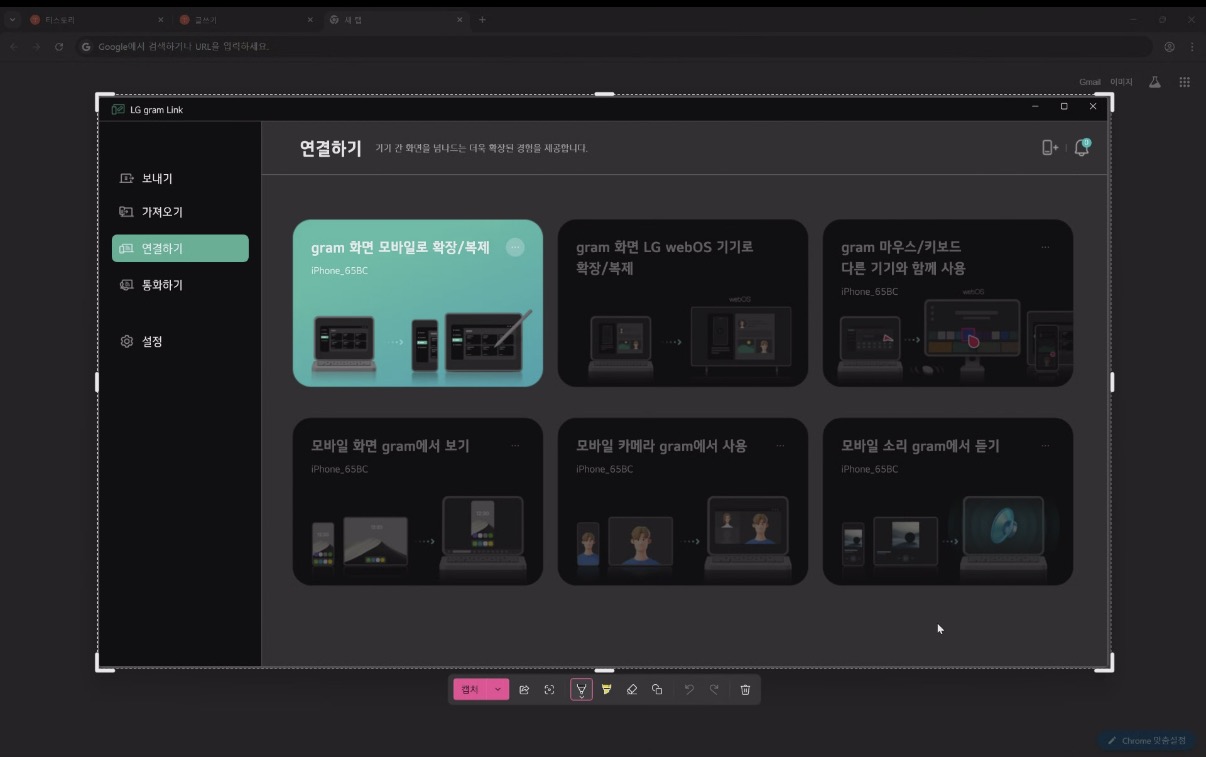
예전에는 윈도우 기본 캡처 기능이라고 하면 말 그대로 화면 캡처 정도만 떠올렸는데, 지금은 그렇지 않았습니다.
직접 보니 지금은 화면 녹화 기능도 같이 지원하고 있어서 활용 범위가 더 넓어졌습니다.
즉, 단순히 이미지 캡처만 하는 도구가 아니라
필요한 경우에는 짧게 화면 동작을 녹화해서 보여주는 용도로도 쓸 수 있게 된 겁니다.
이 부분은 특히 설명이 필요한 경우에 괜찮아 보였습니다.
예를 들면
- 어떤 메뉴를 눌러야 하는지 보여주고 싶을 때
- 설정 변경 과정을 짧게 기록하고 싶을 때
- 누군가에게 사용 방법을 간단히 설명하고 싶을 때
이럴 때는 이미지 몇 장보다 짧은 녹화 하나가 더 직관적일 수도 있습니다.
그래서 예전처럼 “윈도우 기본 캡처 툴은 기능이 단순하다”는 느낌보다는,
이제는 기본 기능치고 꽤 쓸 만한 도구에 가까워졌다고 느껴졌습니다.
단축키가 안 되거나 불편할 때는 설정도 한 번 볼 필요가 있다
이 기능을 쓰다 보면 가끔은
윈도우 키 + Shift + S가 생각처럼 바로 안 먹거나,
다른 프로그램과 겹치는 느낌이 드는 경우도 있을 수 있습니다.
이럴 때는 무조건 오류라고 보기보다,
현재 사용 중인 다른 캡처 프로그램이나 단축키 설정이 겹치는지 먼저 보는 게 좋습니다.
또 사람에 따라서는 Print Screen 키로 캡처 도구를 여는 방식이 더 편할 수도 있습니다.
평소 단축키 조합보다 키 하나로 여는 쪽이 익숙하다면, 이런 설정 쪽도 같이 확인해보는 게 좋습니다.
즉, Snipping Tool은 기본 기능 자체도 중요하지만,
내가 어떤 방식으로 열고 쓰는 게 편한지를 같이 맞춰가는 게 더 중요하다고 느껴졌습니다.
블로그나 문서 작업을 자주 하는 사람에게 특히 잘 맞는다
제가 이 기능을 계속 쓰게 된 건, 결국 제 작업 방식과 잘 맞았기 때문입니다.
특히 아래 같은 사람들에게는 꽤 잘 맞을 것 같습니다.
- 보고서나 계획서를 자주 작성하는 사람
- 블로그 글을 쓰면서 설정 화면을 자주 캡처하는 사람
- 도표, 표, 그림, 메뉴 일부만 빠르게 가져오고 싶은 사람
- 캡처 프로그램을 따로 설치하고 싶지 않은 사람
- 캡처 후 바로 붙여넣는 작업이 많은 사람
반대로 캡처본을 파일로 많이 모으고 관리하는 쪽이 더 중요하다면,
전용 프로그램이 더 편할 수도 있습니다.
그렇지만 저처럼 필요한 부분만 빠르게 캡처해서 바로 작업 흐름에 넣는 사람이라면, 윈도우 기본 Snipping Tool만으로도 충분하다고 느낄 수 있을 것 같습니다.
총평
여러 무료 캡처 프로그램을 써봤지만, 결국 가장 자주 손이 가는 건 윈도우 기본 Snipping Tool이었습니다.
특히 윈도우 키 + Shift + S를 알고 난 뒤부터는
필요한 부분만 빠르게 잘라서 바로 붙여넣을 수 있어서, 보고서 작업이나 블로그 작성 속도가 확실히 빨라졌습니다.
예전에는 단순 캡처 기능 정도로 생각했는데,
지금은 화면 녹화 같은 기능까지 들어가고, 세부 기능도 꽤 다양해지면서 활용 범위가 훨씬 넓어졌습니다.
물론 파일로 따로 정리할 때는 조금 번거롭게 느껴질 수도 있지만,
그럴 때는 파워포인트를 중간 작업판처럼 활용하면 훨씬 수월했습니다.
그래서 지금 제 기준에서는
캡처를 위해 굳이 다른 프로그램을 따로 설치하지 않아도, Snipping Tool만으로도 충분하다는 쪽에 더 가깝습니다.
'일상 생활 > 노트북 활용' 카테고리의 다른 글
| LG 그램 프로 OLED 화면 설정, 꼭 해두면 좋은 것들 정리 (0) | 2026.04.16 |
|---|---|
| 윈도우11에서 자주 쓰는 단축키 정리, 막상 써보니 손이 자주 갔다 (0) | 2026.04.15 |
| LG 그램 프로 샀다면 My gram부터 봐야 하는 이유 (3) | 2026.04.11 |
| 윈도우11 배터리 오래 쓰는 설정, 그램 프로에서 직접 확인해봤다 (0) | 2026.04.11 |
| [IT 트렌드] 내 PC 속의 타임머신, '윈도우 리콜(Recall)' – 축복일까 재앙일까? (1) | 2026.04.10 |


댓글