처음에는 OLED 화면 설정이 많아 보여서 괜히 복잡하게 느껴졌다.
그런데 막상 하나씩 열어보니, 실제로 중요한 건 다크 모드나 픽셀 보호기, 색온도처럼 몇 가지로 정리되는 느낌이었다.
나도 LG 그램 프로를 쓰면서 화면을 오래 보는 편이라, 이번에는 어떤 설정이 실사용에서 체감이 있었는지 기준으로 정리해보려고 한다.
그램 프로를 쓰다 보면 성능이나 무게도 좋지만, 결국 자주 마주하게 되는 건 화면이다.
특히 OLED 패널이 들어간 모델이다 보니 보기 좋은 만큼, 조금 더 편하게 보고 조금 더 오래 쓰기 위한 설정은 한 번쯤 확인해볼 필요가 있어 보였다.
직접 My gram > PC 관리 > 화면 메뉴를 열어보니 생각보다 항목이 많았다.
하지만 실제로 써보는 기준에서는 전부 다 만질 필요는 없었고, 우선순위가 어느 정도 보였다.
이번 글에서는 내가 중요하다고 느낀 기준, 즉 OLED 노화 억제, 다크 모드 활용, 색온도와 리더 모드의 체감 차이를 중심으로 정리해보려고 한다.
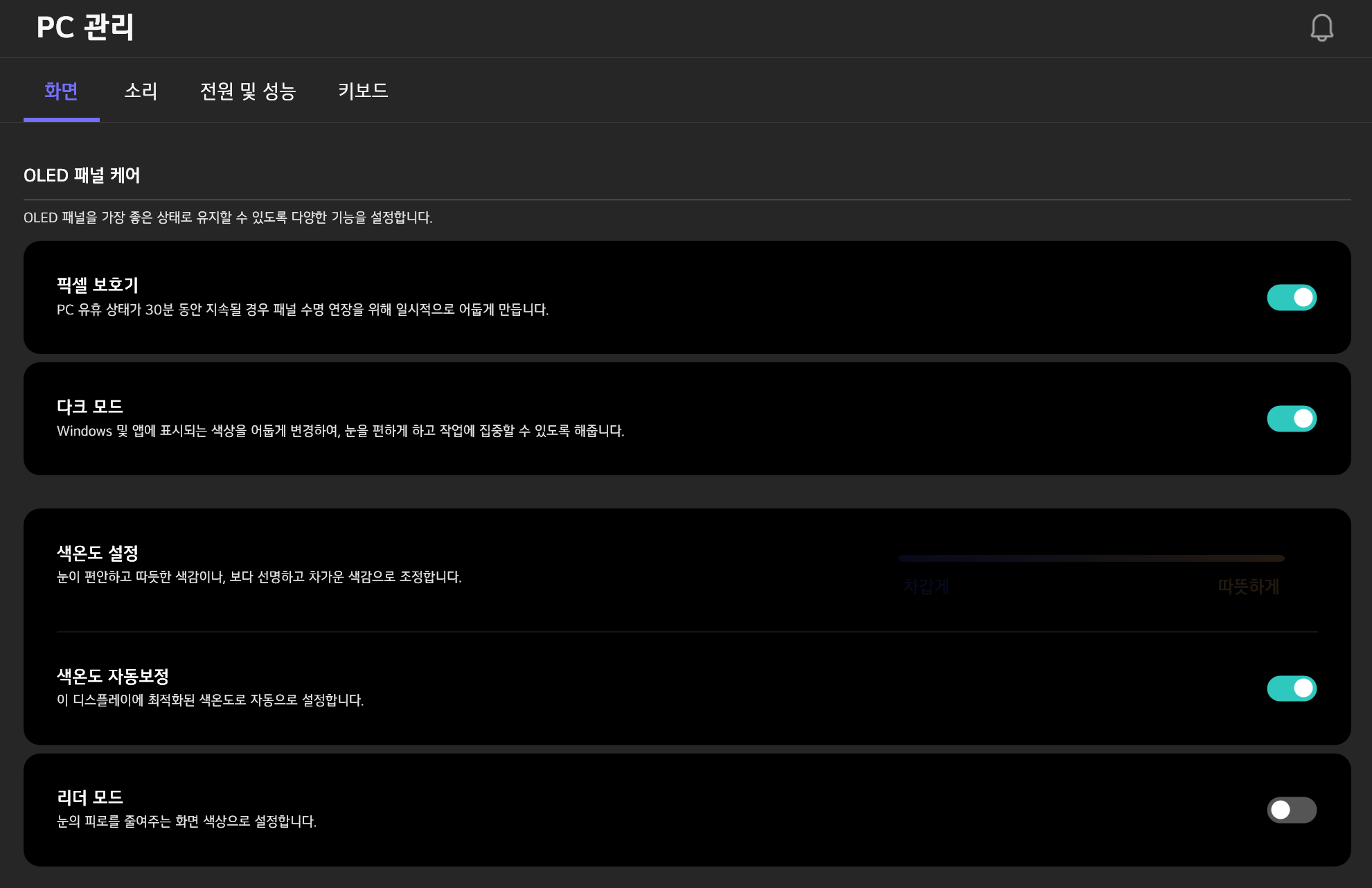
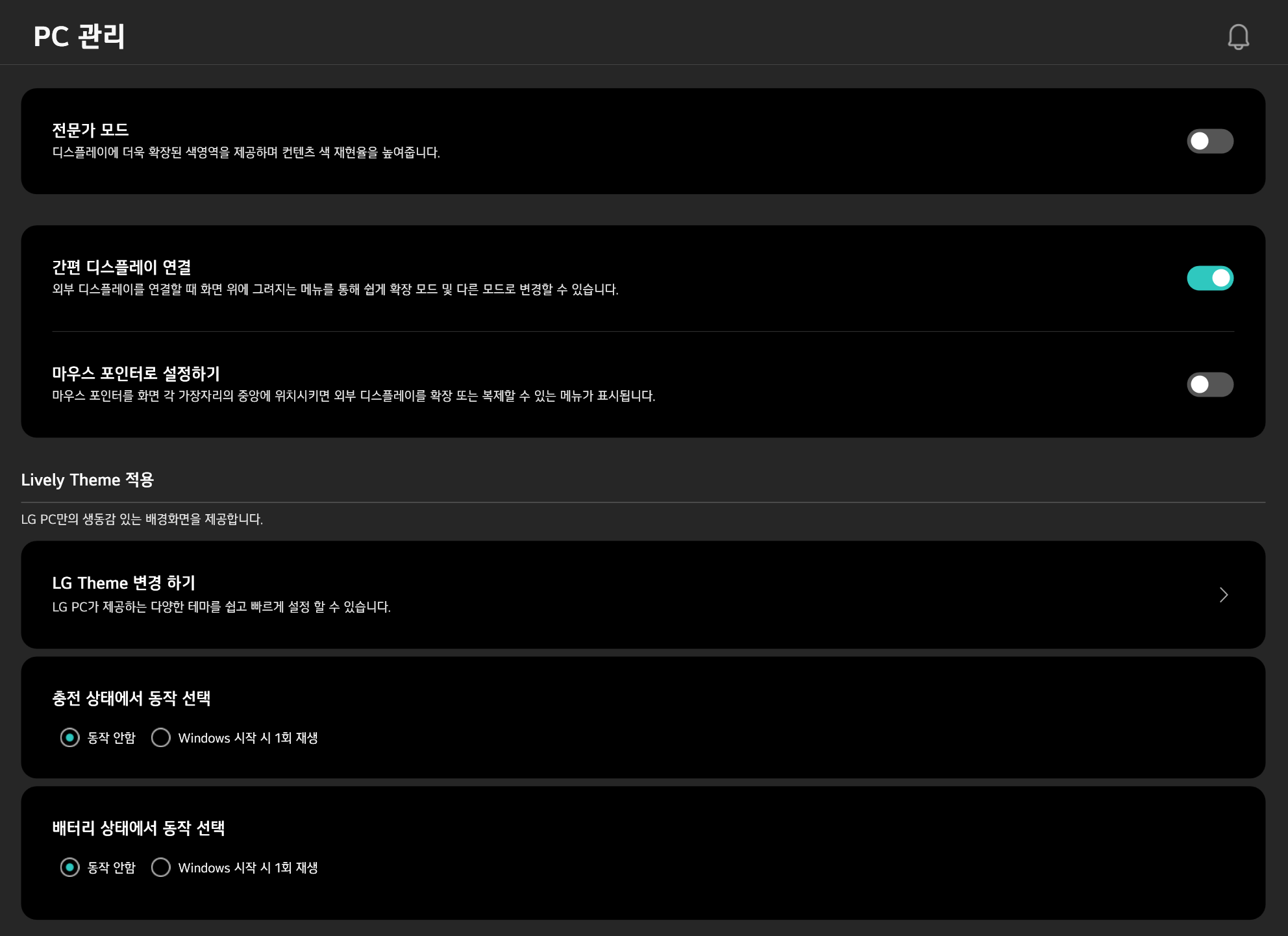
내가 먼저 본 건 OLED 패널 케어였다
그램 프로 OLED 화면 설정에서 가장 먼저 눈에 들어온 건 OLED 패널 케어였다.
여기서 가장 중요하게 본 건 픽셀 보호기였다.
유휴 상태가 일정 시간 지속되면 화면을 일시적으로 어둡게 만들어 패널 수명 연장 쪽으로 도움을 주는 기능처럼 보였는데, 내 기준에서는 이건 일단 켜두는 게 맞다는 쪽에 가까웠다.
왜냐하면 실제 사용 패턴을 생각해보면, 생각보다 고정된 화면을 오래 보는 경우가 많기 때문이다.
예를 들어
- 인터넷 창 상단
- 작업표시줄
- 문서 편집창
- 블로그 편집기
- 파일 탐색기
이런 요소들은 화면에 오래 남아 있는 편이다.
특히 블로그 글을 쓰거나 문서 작업을 오래 할 때는 비슷한 화면 구성이 계속 유지되기 때문에, 이런 보호 성격의 기능은 굳이 꺼둘 이유를 잘 못 느꼈다.
내가 이 글에서 가장 중요하게 본 포인트도 사실 이 부분이다.
OLED는 확실히 보기 좋지만, 그만큼 번인이나 노화 억제 쪽을 조금 더 신경 쓰는 게 좋겠다는 생각이 들었다.
그래서 픽셀 보호기 같은 항목은 가장 먼저 보는 게 맞아 보였다.
다크 모드는 OLED 모델이라면 같이 보는 게 좋겠다고 느꼈다
다음으로 중요하게 본 건 다크 모드였다.
이건 단순히 화면 분위기를 어둡게 바꾸는 기능 정도로 생각할 수도 있는데,
막상 써보니 OLED 모델에서는 생각보다 더 의미가 있었다.
내가 다크 모드를 좋게 본 이유는 두 가지다.
첫째는 눈의 피로감이다.
문서 작업이나 인터넷 창, 블로그 편집 화면처럼 흰 배경을 오래 보는 일이 많은데, 다크 모드로 바꾸면 확실히 화면이 덜 강하게 느껴질 때가 있다.
특히 밤에 작업하거나, 장시간 글을 읽을 때는 차이가 더 크게 느껴졌다.
둘째는 OLED 특성상 블랙 화면 쪽이 더 유리할 수 있겠다는 점이다.
OLED는 검은색을 표현할 때 불필요한 빛을 덜 쓰는 구조라서, 내 기준에서는 배터리 쪽에서도 다크 모드를 한 번쯤 고려해볼 만하다고 느꼈다.
물론 다크 모드 하나로 배터리가 엄청나게 늘어난다고 말할 수는 없지만,
OLED 모델이라면 화면 보호와 사용감 둘 다 생각해서 켜볼 만한 설정이라고 느껴졌다.
그래서 내 기준에서는 다크 모드는 항상 켜두는 쪽에 더 가깝다.
특히 문서 작업, 블로그 글 작성, 웹서핑처럼 고정된 흰 화면을 오래 보는 사람이라면 더 그렇다.
색온도 설정은 “화면 색이 이상할 때” 가장 먼저 보면 좋았다
다음은 색온도 설정이다.
처음에는 이걸 꼭 만져야 하나 싶었는데, 막상 보니 이 기능은
“화면이 너무 노랗다”, “붉다”, “차갑다”고 느껴질 때 가장 먼저 확인하면 좋은 항목처럼 느껴졌다.
색온도는 말 그대로 화면의 색감을 차갑게 또는 따뜻하게 조절하는 기능인데,
이게 바뀌면 문서 화면이나 웹페이지 흰 배경 느낌도 꽤 달라진다.
내 기준에서는 평소에는 중간 정도 또는 자동보정에 가까운 상태가 제일 무난했다.
너무 따뜻하게 가면 문서 화면이 누렇게 느껴질 수 있고,
너무 차갑게 가면 오래 볼 때 눈이 피곤하게 느껴질 수도 있었다.
특히 이 부분은 리더 모드와도 연결된다.
리더 모드나 색온도 설정이 따뜻한 쪽으로 가 있으면, 화면이 노랗거나 붉게 느껴질 수 있다.
그래서 화면 색이 뭔가 이상하다고 느껴질 때는 이 항목부터 확인하는 게 좋겠다는 생각이 들었다.
내가 실제로 써본 기준에서는
- 문서 읽을 때는 약간 따뜻한 쪽도 괜찮고
- 색감이 중요한 작업을 할 때는 중립에 가까운 쪽이 더 낫다
는 느낌이었다.

색온도 자동보정은 과하게 만지기 싫을 때 괜찮아 보였다
색온도 설정 아래에 있는 색온도 자동보정도 꽤 괜찮아 보였다.
솔직히 색온도는 사용자가 계속 직접 만지기 시작하면 오히려 더 헷갈릴 수 있다.
특히 매번 “이게 맞나?” 싶어질 수 있어서, 너무 예민하게 건드리다 보면 기본 상태보다 불편해질 수도 있다.
그런 점에서 자동보정은
적당히 무난하게 두고 싶을 때 괜찮은 기능처럼 느껴졌다.
내 기준에서는 이런 사람에게 잘 맞아 보였다.
- 색감에 아주 민감하지 않은 사람
- 화면을 오래 보지만 과한 따뜻함이나 차가움은 싫은 사람
- 일단 무난한 상태로 두고 싶은 사람
반대로 사진이나 영상처럼 색감 자체가 중요한 작업을 할 때는 자동보다 직접 조절하는 편이 더 낫겠다는 생각도 들었다.
그래서 이 기능은
문서 작업, 블로그 글 작성, 평소 웹서핑 위주라면 켜두는 것도 괜찮고,
정확한 색을 봐야 할 때는 직접 확인하는 쪽이 낫겠다고 느꼈다.
리더 모드는 눈은 편했지만, 나는 계속 켜두진 않을 것 같았다
이 부분은 확실히 체감이 있었다.
리더 모드를 켜면 화면이 좀 더 따뜻한 색감으로 바뀌면서,
글을 오래 읽을 때 눈 피로가 덜한 느낌이 분명 있었다.
특히 이런 상황에서는 좋게 느껴졌다.
- 문서 읽을 때
- 블로그 초안 정리할 때
- PDF를 오래 볼 때
- 인터넷 글을 장시간 읽을 때
즉, 읽기 중심 작업에서는 분명 장점이 있었다.
다만 내 경우에는 리더 모드를 계속 켜두기에는 색감 적응이 조금 어려웠다.
화면이 더 따뜻하게 보이다 보니, 글 읽는 데는 괜찮아도 평소 화면 느낌과 달라지는 부분이 있었다.
그래서 나는 리더 모드를 상시로 켜두기보다는,
평소에는 패널 밝기를 조금 낮춰서 쓰는 편이 더 잘 맞았다.
이건 사람마다 다를 것 같다.
리더 모드가 확실히 편하다고 느끼는 사람도 있을 테고,
나처럼 눈은 편한데 색감이 조금 어색하다고 느끼는 사람도 있을 수 있다.
내 기준에서는 리더 모드는
문서 오래 읽는 날 켜는 기능에 더 가까웠다.
전문가 모드는 색감이 중요한 작업에서만 보면 될 것 같았다
전문가 모드는 이름부터 조금 다르게 느껴졌다.
직접 보니 이건 평소 기본 설정이라기보다,
색을 더 중요하게 봐야 하는 작업에서 선택적으로 켜보는 기능처럼 느껴졌다.
예를 들면
- 사진을 볼 때
- 영상 색감을 확인할 때
- 조금 더 선명하거나 진한 색을 보고 싶을 때
이럴 때는 의미가 있을 수 있어 보였다.
반대로
- 문서 작업
- 블로그 글 작성
- 웹서핑
- 장시간 읽기
이런 쪽에서는 굳이 항상 켜둘 필요까지는 못 느꼈다.
내 기준에서는 전문가 모드는
항상 켜두는 기본 옵션보다는
색이 중요한 순간에만 꺼내보는 기능에 더 가까웠다.
간편 디스플레이 연결이나 테마 쪽은 후순위로 봐도 괜찮아 보였다
화면 메뉴를 보다 보면
간편 디스플레이 연결, 마우스 포인터로 설정하기, Lively Theme, 충전 상태에서 동작 선택 같은 항목도 보인다.
물론 이런 기능도 나쁘진 않았다.
외부 디스플레이를 자주 연결하는 사람이라면 간편 디스플레이 연결은 꽤 편할 수 있고,
테마 쪽은 취향에 따라 재미있게 쓸 수도 있어 보였다.
다만 이번 글처럼
그램 프로 OLED 화면을 더 편하게 쓰기 위한 우선 설정 기준에서는
조금 뒤로 미뤄도 괜찮아 보였다.
내가 보기엔 처음에는
패널 보호, 다크 모드, 색온도, 리더 모드 정도부터 보는 편이 훨씬 체감이 컸다.
내가 실제로는 이렇게 두고 쓸 것 같다
내 기준으로 지금 설정 방향을 정리하면 이렇다.
- 픽셀 보호기: 켜두기
- 다크 모드: 켜두기
- 색온도 설정: 중립 또는 자동보정 쪽
- 리더 모드: 문서 오래 읽는 날만 선택적으로
- 전문가 모드: 색감이 중요한 작업에서만 보기
이렇게 두면
OLED 화면의 장점을 크게 해치지 않으면서도,
문서 작업이나 블로그 작성처럼 내 사용 패턴에는 꽤 잘 맞는 느낌이었다.
총평
LG 그램 프로 OLED 화면 설정은 처음엔 복잡해 보여도, 막상 열어보면 우선순위는 그렇게 많지 않다는 생각이 들었다.
내 기준에서 먼저 볼 만한 건 분명했다.
- 픽셀 보호기 같은 OLED 패널 케어
- 다크 모드
- 색온도 설정 또는 자동보정
이 세 가지는 일단 한 번 확인해보는 게 좋았다.
리더 모드는 문서를 오래 읽을 때 확실히 장점이 있었지만,
따뜻한 색감이 불편할 수도 있어서 사람마다 호불호가 갈릴 수 있어 보였다.
전문가 모드도 마찬가지로, 색이 중요한 작업에서는 괜찮지만 평소 기본값으로는 조금 후순위처럼 느껴졌다.
결국 내 생각에는
처음부터 다 만질 필요는 없고, 다크 모드 / 픽셀 보호기 / 색온도 정도부터 보면 충분하다는 쪽에 더 가깝다.
이 정도만 잡아도 그램 프로 OLED 화면을 훨씬 편하게 쓸 수 있다는 느낌이었다.
'일상 생활 > 노트북 활용' 카테고리의 다른 글
| 윈도우11 파일 탐색기, 이것만 바꿔도 훨씬 편했다 (0) | 2026.04.27 |
|---|---|
| 윈도우11 클립보드 단축키 하나만 알아도 이모지, 특수문자까지 쓸 수 있었다 (0) | 2026.04.17 |
| 윈도우11에서 자주 쓰는 단축키 정리, 막상 써보니 손이 자주 갔다 (0) | 2026.04.15 |
| 윈도우11 화면 캡처, 나는 윈도우 캡쳐도구(Snipping Tool)만으로도 충분했다 (0) | 2026.04.13 |
| LG 그램 프로 샀다면 My gram부터 봐야 하는 이유 (3) | 2026.04.11 |


댓글