1. 서론: "아, 그때 그 문서 제목이 뭐였지?"
비즈니스 제안서를 쓰거나 연구 자료를 찾다 보면 꼭 이런 순간이 옵니다. "분명 2주 전에 봤던 이미지인데...", "그때 챗GPT랑 나눴던 대화 내용이 뭐였더라?"
파일 이름을 정확히 기억하지 못하면 윈도우 탐색기는 그저 무용지물이 되곤 하죠. 마이크로소프트가 이 본질적인 문제를 해결하기 위해 내놓은 야심작이 바로 '윈도우 리콜(Recall)'입니다. 내 PC에서 일어난 모든 일을 AI가 기억하고 찾아주는, 그야말로 내 PC 속의 타임머신입니다.
2. 윈도우 리콜이란? (기능적 관점)
쉽게 말해 PC의 '포토그래픽 메모리'입니다.
- Snapshot 기반: AI가 수초마다 화면을 캡처하여 데이터베이스화합니다.
- 자연어 검색: "지난주에 봤던 파란색 차트가 있는 PPT 찾아줘"라고 치면, AI가 해당 시점의 화면을 바로 띄워줍니다.
- 온디바이스 AI: 이 모든 과정이 클라우드 서버를 거치지 않고, 제 LG 그램 Pro에 탑재된 NPU(신경망 처리 장치) 안에서 자체적으로 이루어집니다.
3. 윈도우 리콜, 실제로 써보니 어떨까? (실전 사용기)
백문이 불여일견입니다. 제가 직접 사용 중인 리콜의 실제 구동 화면을 통해 어떻게 과거의 기록을 찾아내는지 보여드리겠습니다.
① 한눈에 보는 나의 활동 기록 (홈 화면)
리콜을 실행하면 가장 먼저 보이는 홈 화면입니다. 최근에 제가 어떤 작업을 했는지 챗GPT 대화, LG 그램 Link 사용 기록, 웹 서핑 흔적들이 타일 형태로 깔끔하게 나열됩니다. 마치 스마트폰의 '최근 사용한 앱' 기능을 PC 전체로 확장한 기분입니다.
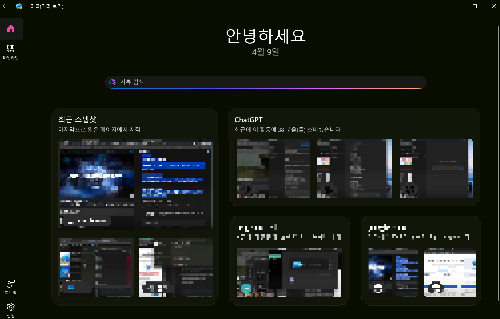
② 시간을 되감는 '타임라인' 탐색
하단의 타임바를 좌우로 움직여보세요. 마치 동영상을 앞뒤로 돌려보듯, 특정 날짜와 시간에 제가 어떤 화면을 보고 있었는지 정확하게 되짚어줍니다. 노션에 로그인하던 그 순간까지도 생생하게 기록되어 있더군요.

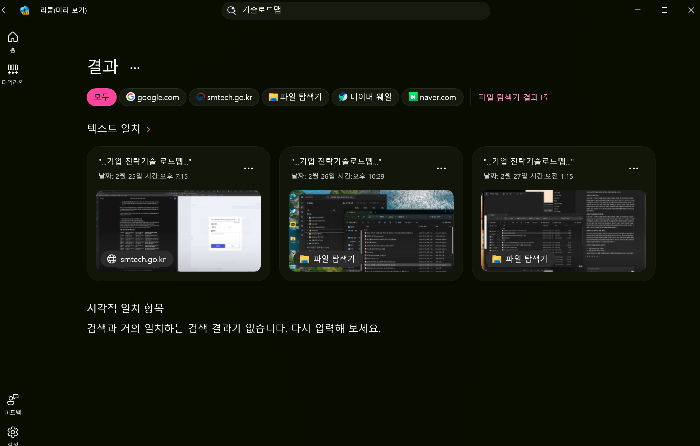
③ 강력한 '의미 검색' (텍스트 일치 검색)
가장 놀라운 부분은 검색 능력입니다. 상단 검색창에 '기술로드맵'이라고 입력하자, 해당 단어가 포함된 웹사이트와 파일 탐색기의 과거 기록들을 순식간에 찾아내어 보여줍니다. 파일명을 몰라도 문서 안의 '내용'만 기억나면 무엇이든 찾을 수 있다는 점이 압권입니다.
4. 강력한 프라이버시 통제권: "내 정보는 내가 관리한다"
처음 리콜 기능이 발표되었을 때 보안 우려가 컸지만, 직접 설정 화면을 살펴보니 사용자가 완벽하게 통제할 수 있는 장치들이 마련되어 있었습니다.
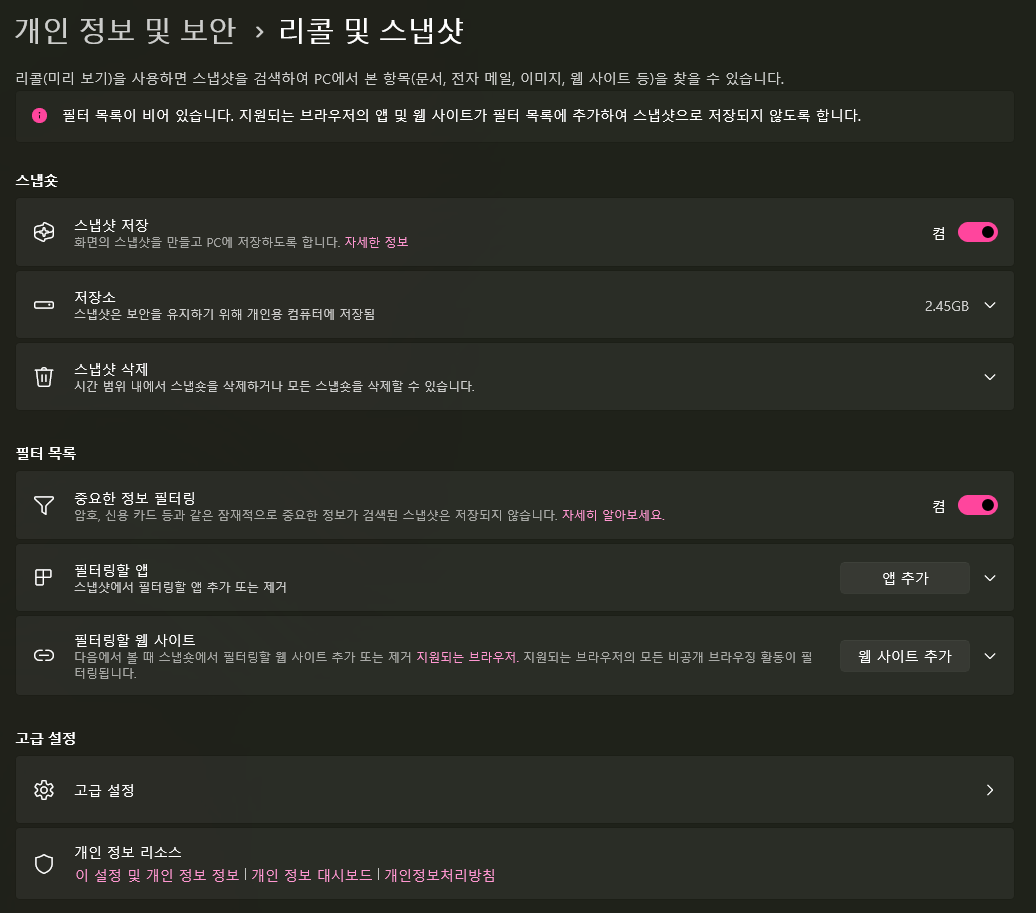
① 스냅샷 저장 용량 및 보관 기간 설정
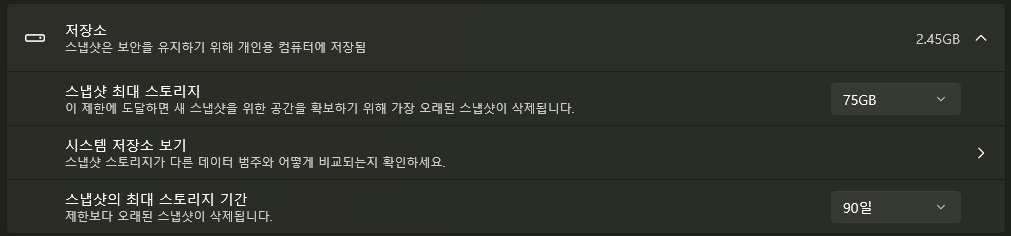
무한정 내 디스크 용량을 갉아먹을까 걱정할 필요가 없습니다. (저장소 설정 스크린샷 삽입)
- 최대 스토리지 할당: 사용자가 스냅샷용 최대 스토리지(예: 75GB)를 지정할 수 있습니다. 용량이 꽉 차면 가장 오래된 데이터부터 자동으로 삭제됩니다.
- 보관 기간 설정: 30일, 60일, 혹은 스크린샷처럼 최대 90일까지 기간을 설정해두면 제한을 넘긴 스냅샷은 영구 삭제됩니다.
② 원할 때 언제든 지운다: 스냅샷 삭제 기능
찝찝한 작업(?)을 했거나 보안이 걱정될 때는 즉각적인 조치가 가능합니다. '지난 1시간' 등 특정 시간대의 스냅샷만 날려버리거나, 아예 버튼 한 번으로 '모든 스냅샷 삭제'를 할 수 있는 강력한 통제권을 줍니다.

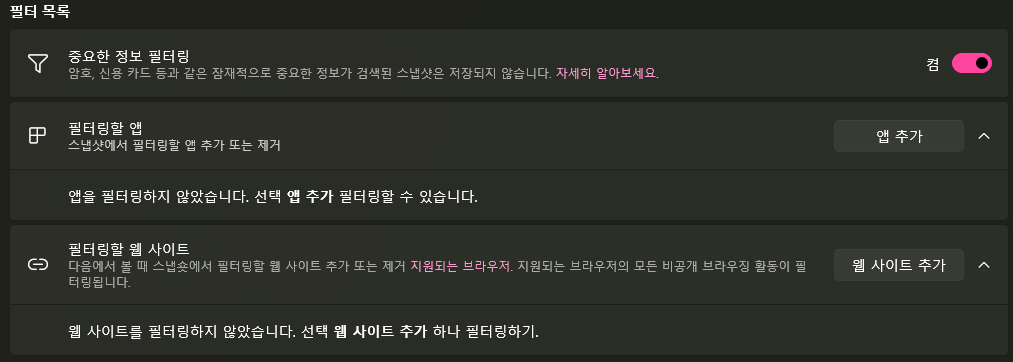
③ 철저한 필터링: 특정 앱 & 웹 사이트 제외
개인적으로 가장 마음에 드는 기능입니다. 암호나 신용카드 번호 같은 민감 정보는 AI가 알아서 필터링하여 캡처하지 않습니다. 나아가 '필터링할 앱'과 '필터링할 웹 사이트'를 직접 추가할 수 있습니다. 예를 들어, 은행 보안 프로그램이나 사내 기밀문서를 다루는 특정 프로그램, 혹은 개인적인 웹서핑 브라우저는 스냅샷 기록에서 아예 배제할 수 있는 것이죠.
5. 실전 활용 시나리오
업무 효율성 측면에서 리콜은 단순한 검색 도구 이상입니다.
- 멀티태스킹의 구원자: 수많은 탭을 오가며 기획안을 짜던 찰나의 아이디어를 제목 없이도 다시 찾아낼 수 있습니다.
- 업무 히스토리 및 증거 확보: 직장 생활 중 발생하는 중요한 지시 사항이나 메신저 기록을 별도로 캡처해두지 않아도 AI가 배경에서 기록해 줍니다. 만약의 분쟁 상황에서 나를 지켜줄 기록이 됩니다.
- 데이터 아카이빙: 자료 분류에 쏟는 에너지를 아껴줍니다. "저번에 봤던 스마트 팩토리 관련 PDF" 한 마디면 충분하니까요.
6. 결론: AI 노트북의 진정한 가치는 여기서 시작된다
제가 32GB 램과 최신 NPU를 탑재한 2026년형 LG 그램 Pro를 구매한 이유는 단순히 빠른 속도 때문이 아닙니다. 윈도우 리콜처럼 내 생산성을 극대화해 주는 '온디바이스 AI 인프라'를 제대로 누리기 위해서죠.
보안에 민감한 저조차도, 이 정도의 디테일한 설정 권한이 주어진다면 업무 효율성을 위해 기꺼이 사용할 것 같습니다. 여러분은 내 PC가 나의 모든 흔적을 기억해 주는 이 기능에 대해 어떻게 생각하시나요? 편리함일까요, 아니면 여전히 불안한 판도라의 상자일까요? 의견을 남겨주세요!
'일상 생활 > 노트북 활용' 카테고리의 다른 글
| 윈도우11 화면 캡처, 나는 윈도우 캡쳐도구(Snipping Tool)만으로도 충분했다 (0) | 2026.04.13 |
|---|---|
| LG 그램 프로 샀다면 My gram부터 봐야 하는 이유 (3) | 2026.04.11 |
| 윈도우11 배터리 오래 쓰는 설정, 그램 프로에서 직접 확인해봤다 (0) | 2026.04.11 |
| LG gram Link란? 사진·파일·연결 기능 직접 써본 후기 (1) | 2026.04.09 |
| 노트북 터치패드(트랙패드) 사용법 정리!! 초보자도 쉽게!! (0) | 2026.04.08 |


댓글