노트북을 쓰다 보면 결국 신경 쓰이게 되는 것 중 하나가 배터리인 것 같다.
특히 카페나 외부처럼 충전기를 계속 꽂아둘 수 없는 환경에서는, 배터리가 얼마나 오래 가는지가 생각보다 중요하게 느껴진다.
나도 이번에 LG 그램 프로를 사용하면서 윈도우11의 전원 및 배터리 설정을 하나씩 직접 확인해봤는데, 막상 살펴보니 배터리를 오래 쓰는 방법이 꼭 어려운 최적화 작업은 아니었다.
오히려 전원 모드, 절전 모드, 화면 꺼짐 시간, 앱별 배터리 사용량, 에너지 권장 사항 같은 기본 항목만 잘 봐도 꽤 도움이 될 수 있겠다는 생각이 들었다.
이번 글에서는 내가 실제로 그램 프로에서 확인한 윈도우11 전원 및 배터리 설정 화면을 기준으로, 배터리를 조금 더 효율적으로 쓰기 위해 어떤 항목들을 보면 좋을지 정리해보려고 한다.
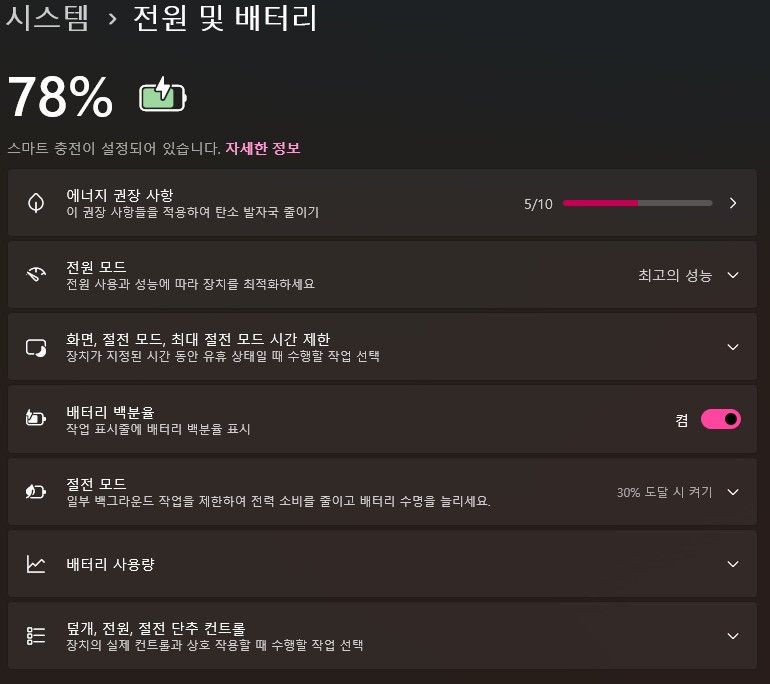
1. 전원 및 배터리 메뉴에서 가장 먼저 본 건 전원 모드였다
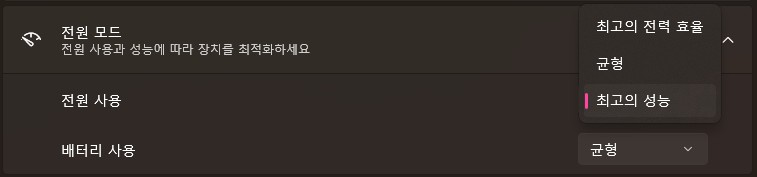
가장 먼저 확인한 건 전원 모드였다.
내가 현재 확인한 그램 프로 기준으로는
- 전원 사용 시: 최고의 성능
- 배터리 사용 시: 균형
으로 설정돼 있었다.
이 부분이 좋다고 느껴졌던 건, 전원 연결 상태와 배터리 사용 상태를 따로 나눠서 설정할 수 있다는 점이었다.
충전기를 꽂아둔 상태에서는 성능 위주로 써도 되고,
배터리로 쓸 때는 너무 성능만 밀기보다 균형 쪽으로 맞춰두는 게 훨씬 현실적으로 느껴졌다.
배터리를 조금 더 오래 쓰는 게 우선이라면 배터리 사용 시 전원 모드를 한 번 더 효율 쪽으로 조절해보는 것도 괜찮아 보였고,
평소에는 지금처럼 전원 연결 시 성능, 배터리 사용 시 균형 정도로 나눠두는 방식도 충분히 무난해 보였다.
2. 화면 끄기와 절전 시간은 생각보다 정말 기본이었다
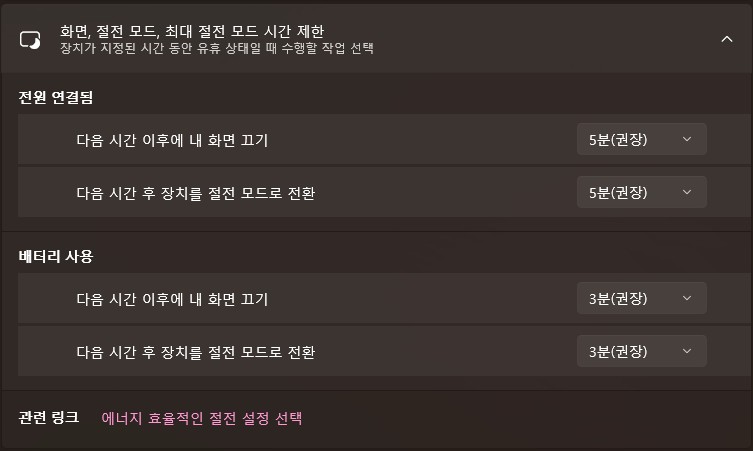
배터리 설정에서 바로 눈에 들어온 건 화면, 절전 모드, 최대 절전 모드 시간 제한 항목이었다.
현재 내가 설정한 화면을 보면
- 전원 연결됨: 화면 끄기 5분 / 절전 모드 전환 5분
- 배터리 사용: 화면 끄기 3분 / 절전 모드 전환 3분
으로 되어 있었다.
이걸 보면서 느낀 건, 배터리 오래 쓰는 설정은 특별한 기능보다 이런 기본 시간 설정부터 챙기는 게 먼저라는 점이었다.
실제로 잠깐 자리를 비우거나, 작업하다가 화면을 켜둔 채로 두는 경우가 생각보다 많다.
그런 시간이 반복되면 배터리는 자연스럽게 더 빨리 줄어든다.
내 기준에서는 배터리 사용 중일 때
3분 정도로 설정해두는 건 꽤 괜찮은 선택처럼 느껴졌다.
너무 짧으면 불편하고, 너무 길면 절전 의미가 줄어드니 적당한 타협점에 가까워 보였다.
3. 절전 모드는 30% 자동 실행 정도가 가장 무난해 보였다
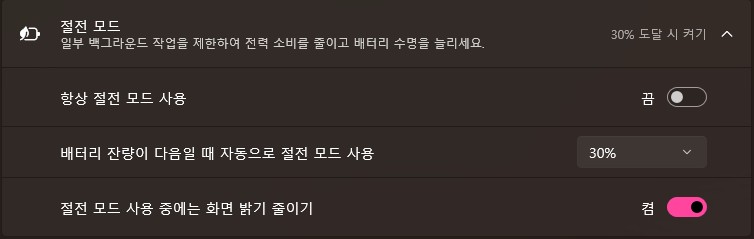
다음으로 본 건 절전 모드였다.
캡처를 보면 현재 설정은
- 항상 절전 모드 사용: 끔
- 배터리 잔량이 다음일 때 자동으로 절전 모드 사용: 30%
- 절전 모드 사용 중에는 화면 밝기 줄이기: 켬
으로 잡혀 있었다.
개인적으로는 이 설정이 꽤 현실적으로 느껴졌다.
절전 모드를 항상 켜두는 건 사용감이 답답할 수 있는데,
배터리가 30%쯤 됐을 때 자동으로 들어가게 해두면 너무 늦지도 않고 너무 빠르지도 않은 느낌이었다.
특히 절전 모드 사용 중 화면 밝기 줄이기가 같이 켜져 있는 건 괜찮아 보였다.
배터리를 아끼는 데서 화면 밝기가 차지하는 비중이 생각보다 크기 때문이다.
그래서 내 기준에서는
절전 모드를 30% 정도에서 자동 실행되게 해두는 방식이 가장 실용적으로 보였다.
4. 배터리 퍼센트 표시는 켜두는 게 훨씬 편했다
배터리 백분율 표시도 켜져 있었다.
이건 작아 보이지만 실제 사용에서는 꽤 편하다.
작업표시줄에 있는 배터리 아이콘만 보고 대충 짐작하는 것보다, 퍼센트가 바로 보이면 훨씬 직관적이다.
특히 외부에서 사용할 때는
“아직 괜찮겠지”보다
“지금 42%구나, 슬슬 절전 모드 들어갈 때네”
이렇게 바로 판단할 수 있어서 더 편했다.
배터리를 직접 절약해주는 기능은 아니지만,
배터리 상태를 더 잘 관리하게 만들어주는 설정이라는 점에서는 켜두는 편이 확실히 좋다고 느껴졌다.


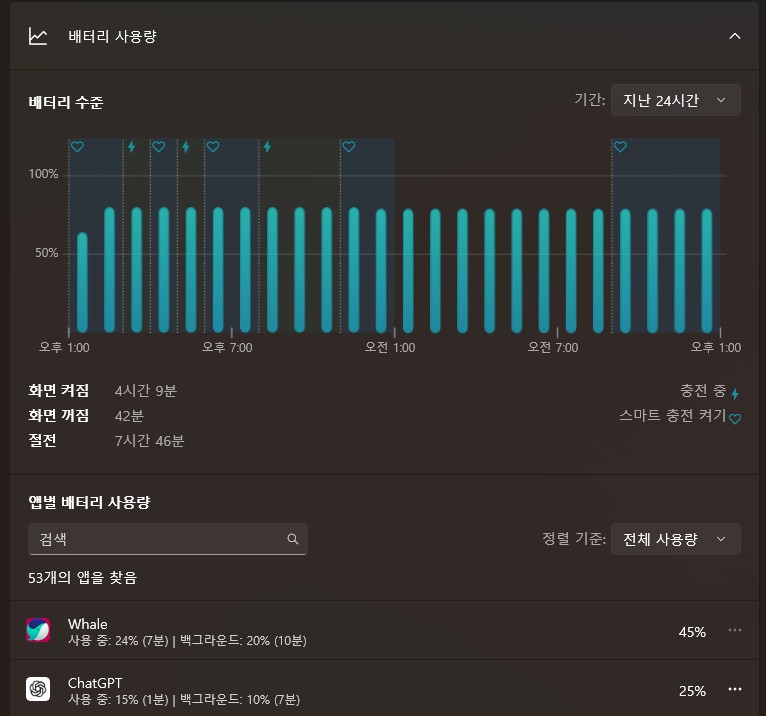
5. 앱별 배터리 사용량은 꼭 한 번 확인해보는 게 좋다
이번 캡처에서 가장 실사용 느낌이 강했던 화면 중 하나가 앱별 배터리 사용량이었다.
실제로 보니
Whale, ChatGPT, LG gram Link, 시스템, LGThinQService, SamsungMagician, Microsoft 사진, Windows 탐색기, 리콜(미리 보기) 같은 앱들이 배터리 사용량에 표시되고 있었다.
이걸 보면서 느낀 건 단순했다.
막연하게 “배터리가 빨리 닳는 것 같다”라고 생각하는 것보다, 어떤 앱이 실제로 배터리를 많이 쓰는지 직접 보는 게 훨씬 낫다는 점이었다.
특히 정렬 기준이 백그라운드로 되어 있는 것도 괜찮아 보였다.
내가 직접 쓰는 시간보다 뒤에서 계속 돌아가는 시간이 더 문제일 수도 있기 때문이다.
이 항목은 꼭 한 번 보면 좋다.
평소에는 잘 안 쓰는 앱인데도 배터리를 계속 먹고 있는 경우가 생각보다 있기 때문이다.
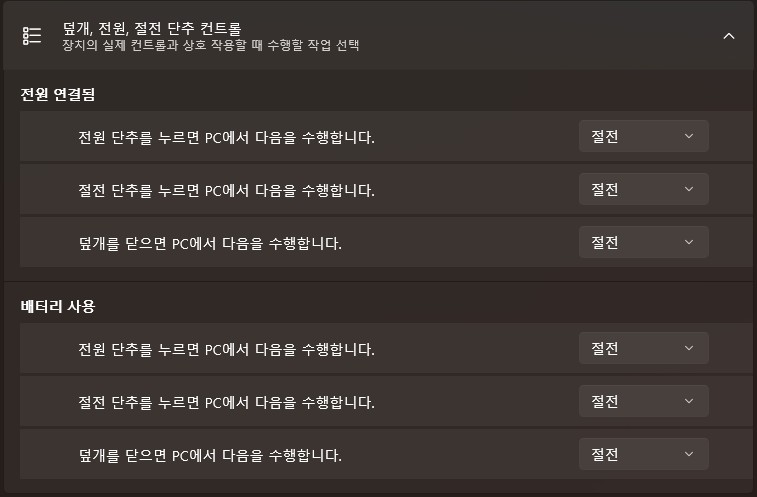
6. 덮개 닫기, 전원 버튼, 절전 버튼 동작도 생각보다 중요했다
생각보다 눈에 들어왔던 부분이 덮개, 전원, 절전 단추 컨트롤이었다.
현재 화면상으로는 배터리 사용 시 기준으로
- 전원 단추
- 절전 단추
- 덮개를 닫을 때
모두 절전으로 설정돼 있었다.
이 항목은 처음에는 그냥 지나치기 쉬운데, 실제로는 꽤 중요해 보였다.
노트북을 잠깐 닫아둘 때 계속 켜진 상태로 둘지, 절전으로 넘길지를 여기서 정할 수 있기 때문이다.
특히 들고 다니는 노트북이라면, 덮개를 닫았을 때 계속 켜져 있게 두는 것보다 절전으로 들어가게 하는 편이 훨씬 관리하기 편해 보였다.
이건 설정을 깊게 안 보는 사람은 놓치기 쉬운데, 의외로 실사용에서는 차이가 나는 항목처럼 느껴졌다.
7. 에너지 권장 사항 메뉴는 초보자에게 특히 보기 편했다
이번에 캡처한 화면 중에서 초보자 입장에서 가장 보기 좋다고 느낀 건 에너지 권장 사항이었다.
실제로 화면을 보니 아래처럼 바로 적용할 수 있는 항목들이 정리돼 있었다.
- 최고의 에너지 효율을 위한 전원 모드 설정
- 어둡게 모드 켜기
- 최고의 에너지 효율을 위한 화면 밝기 설정
- 3분 후 장치를 절전 모드로 전환
- 3분 후 내 화면 끄기
- 에너지 절약을 위해 HDR 끄기
- 화면 대비와 밝기 최적화
- 동적 새로 고침 빈도
- 내 화면 보호기 끄기
- 화면이 꺼져 있을 때 USB 장치 중지
이 메뉴가 좋았던 이유는,
어떤 항목부터 바꿔야 할지 모를 때 윈도우가 절전에 도움이 되는 항목을 먼저 보여준다는 점이었다.
배터리 관련 설정을 하나하나 다 찾기 번거로운 사람이라면,
이 메뉴부터 먼저 보는 게 훨씬 편해 보였다.

8. 그램 프로에서는 Fn 단축키로 밝기와 팬 모드를 빠르게 조절할 수 있었다
이번에 윈도우 설정을 보면서 느낀 건,
배터리 관리는 꼭 설정 메뉴만 깊게 들어가는 것보다 평소 자주 조절하는 항목을 얼마나 빨리 바꿀 수 있느냐도 중요하다는 점이었다.
그램 프로 기준으로는 이 부분이 꽤 편했다.
우선 Fn + F2 / F3으로 화면 밝기를 바로 조절할 수 있어서, 배터리를 아껴야 할 때 빠르게 밝기를 낮추기 좋았다.
설정 창을 열지 않고 바로 조절할 수 있다는 점이 실제로 꽤 편하게 느껴졌다.
또 Fn + F7을 누르면 팬 가동 조건도 바꿀 수 있었는데, 직접 확인해보니
- 저소음
- 권장 모드
- 고성능
- 최대 성능
- AI 모드
처럼 선택할 수 있었다.
이건 단순히 배터리만의 문제라기보다 사용 환경 전체와 관련된 부분이지만,
외부에서 조용하게 써야 하거나 배터리를 조금 더 신경 써야 할 때는 저소음이나 권장 모드 쪽을 같이 참고해볼 만하다는 느낌이었다.
결국 배터리를 오래 쓰는 설정은 복잡한 메뉴를 많이 아는 것도 중요하지만,
이렇게 밝기와 팬처럼 자주 쓰는 항목을 빠르게 조절하는 습관도 꽤 중요하다고 느껴졌다.
총평
이번에 그램 프로에서 윈도우11의 전원 및 배터리 항목을 직접 하나씩 확인해보면서 느낀 건,
배터리를 오래 쓰는 방법은 생각보다 복잡하지 않다는 점이었다.
오히려 핵심은 단순했다.
- 전원 모드 확인하기
- 절전 모드 자동 실행 퍼센트 정하기
- 화면 끄기 / 절전 시간 줄이기
- 앱별 배터리 사용량 보기
- 덮개 닫기 동작 확인하기
- 에너지 권장 사항 메뉴 활용하기
내 기준에서는
“배터리 오래 쓰는 비법”이라기보다
지금 설정에서 괜히 새고 있는 배터리를 줄이는 과정에 더 가까웠다.
그리고 그램 프로를 쓰는 입장에서는
Fn 단축키로 밝기와 팬 모드를 빠르게 조절할 수 있다는 점도 꽤 실용적으로 느껴졌다.
결국 배터리 관리는 특별한 프로그램보다,
지금 윈도우11 기본 설정을 내 사용 방식에 맞게 조금씩 조절하는 것부터 시작하는 게 맞는 것 같다.
'일상 생활 > 노트북 활용' 카테고리의 다른 글
| 윈도우11 화면 캡처, 나는 윈도우 캡쳐도구(Snipping Tool)만으로도 충분했다 (0) | 2026.04.13 |
|---|---|
| LG 그램 프로 샀다면 My gram부터 봐야 하는 이유 (3) | 2026.04.11 |
| [IT 트렌드] 내 PC 속의 타임머신, '윈도우 리콜(Recall)' – 축복일까 재앙일까? (1) | 2026.04.10 |
| LG gram Link란? 사진·파일·연결 기능 직접 써본 후기 (1) | 2026.04.09 |
| 노트북 터치패드(트랙패드) 사용법 정리!! 초보자도 쉽게!! (0) | 2026.04.08 |


댓글