노트북을 처음 사고 나면 보통은 윈도우 설정부터 이것저것 만져보게 된다.
나도 이번에 LG 그램 프로를 쓰면서 배터리 설정이나 윈도우 기능들을 하나씩 확인해보고 있었는데, 막상 보니까 My gram이라는 기본 프로그램 안에 생각보다 많은 기능이 들어가 있었다.
처음에는 단순한 번들 앱 정도라고 생각했는데, 직접 열어보니 느낌이 조금 달랐다.
홈 화면의 간편 설정부터 PC 관리, 전원 및 성능, 키보드, 고객 지원, 보안, LG 기본 앱 실행까지 한곳에 모여 있어서, 그램 프로를 처음 세팅하는 입장에서는 가장 먼저 확인해볼 만한 프로그램처럼 느껴졌다.
조금 과장해서 말하면, 이 프로그램만 잘 살펴봐도 그램 프로 기본 세팅 방향은 어느 정도 잡히는 느낌이었다.
그래서 이번 글에서는 제가 직접 My gram을 열어보면서, 왜 그램 프로를 샀다면 한 번쯤은 꼭 봐야 할 기본 프로그램이라고 느꼈는지 정리해보려고 한다.
홈 화면의 간편 설정부터 생각보다 유용했다
My gram을 처음 열면 가장 먼저 보이는 게 홈 화면인데, 여기서부터 느낌이 꽤 괜찮았다.
특히 오른쪽에 보이는 간편 설정이 실사용과 바로 연결되는 항목들이라 좋았다.
내가 확인한 화면 기준으로는
- 다크 모드
- AI 소음 제거
- 배터리 수명 연장
- Instant Booting
- 터치패드
- USB-C 오프라인 충전
같은 기능을 바로 켜고 끌 수 있게 되어 있었다.
이런 건 설정 메뉴 깊숙이 들어가지 않아도 한 번에 볼 수 있다는 점이 편했다.
특히 인텔 그램 프로처럼 OLED 디스플레이가 들어간 모델이라면 다크 모드는 꼭 같이 보는 게 좋겠다는 생각이 들었다.
배터리 쪽에서도 그렇고, 화면을 오래 볼 때도 검은 배경이 확실히 눈에 덜 부담스럽게 느껴질 수 있기 때문이다.
또 배터리 수명 연장 기능도 홈에서 바로 켜둘 수 있다는 점이 좋았다.
매번 따로 찾을 필요 없이, “이건 켜두는 게 좋겠다” 싶은 항목들을 처음부터 눈에 띄게 보여준다는 점이 꽤 괜찮았다.
즉, 홈 화면만 봐도
“My gram이 단순 소개 앱은 아니고, 진짜 자주 만지는 설정들을 모아둔 프로그램이구나” 하는 느낌이 들었다.

PC 관리 메뉴가 사실상 핵심이었다
My gram에서 가장 핵심처럼 느껴졌던 건 PC 관리 메뉴였다.
여기 안에 화면, 소리, 전원 및 성능, 키보드 같은 항목이 나뉘어 있었는데, 실제로 자주 만질 만한 기능이 꽤 많이 들어 있었다.
화면: OLED 패널 케어가 같이 들어가 있다
그램 프로는 OLED 패널이 들어간 모델이라서 화면 관리 쪽도 한 번은 꼭 보는 게 좋겠다는 생각이 들었다.
내가 확인한 화면에서는
- 픽셀 보호기
- 다크 모드
- 색온도 설정
- 색온도 자동보정
- 리더 모드
- 전문가 모드
- 간편 디스플레이 연결
같은 항목이 보였다.
이 중에서는 아무래도 픽셀 보호기와 다크 모드가 제일 먼저 눈에 들어왔다.
OLED를 쓰는 만큼 이런 기본 보호 기능은 그냥 켜두는 편이 낫겠다는 생각이 들었고, 다크 모드도 실사용에서 꽤 유용해 보였다.
리더 모드나 색온도 설정도 사람에 따라 유용할 수 있겠지만,
내 기준에서는 처음엔 다크 모드 + 패널 보호 관련 기능부터 챙기면 충분하다는 느낌이었다.

전원 및 성능 메뉴는 최적화 쪽에서 특히 중요해 보였다
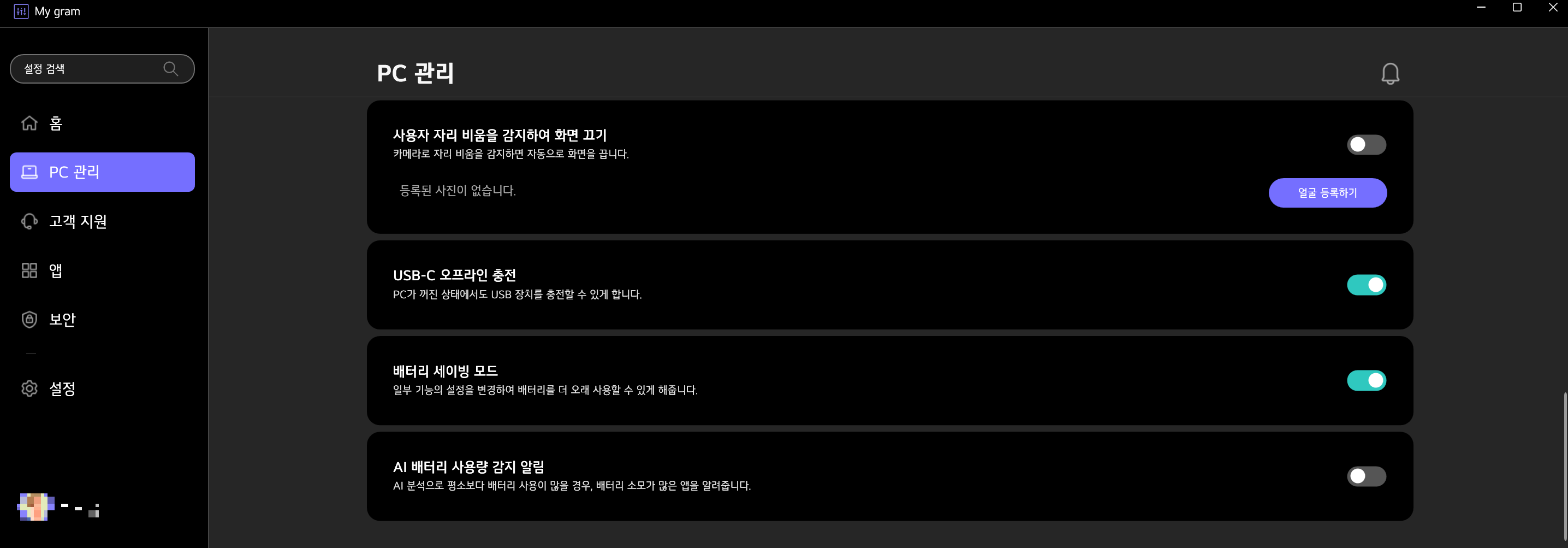
PC 관리 안에서 개인적으로 제일 중요하게 느껴졌던 건 전원 및 성능 탭이었다.
여기서는
- 냉각모드
- 배터리 수명 상태
- 배터리 수명 연장
- 사용자 자리 비움 감지하여 화면 끄기
- USB-C 오프라인 충전
- 배터리 세이빙 모드
- AI 배터리 사용량 감지 알림
같은 항목을 볼 수 있었다.
특히 냉각모드는 그냥 보기만 해도 꽤 실용적이었다.
내가 확인한 화면에서는
- AI 모드
- 저소음
- 권장
- 고성능
- 최대 성능
으로 나뉘어 있었는데, 이건 이전에 Fn + F7으로 바꿔보던 팬 모드와도 연결되는 느낌이었다.
결국 이 부분은 단순히 “성능을 높인다”보다
내 사용 환경에 맞게 발열과 소음, 배터리 사용을 어떻게 잡을지 선택하는 메뉴에 가까워 보였다.
또 배터리 쪽에서는
배터리 수명 연장이나 배터리 세이빙 모드처럼 바로 체감할 수 있는 항목도 같이 있어서 좋았다.
그램 프로를 오래 쓰려는 입장에서는 이런 기능이 기본 프로그램 안에 같이 들어 있다는 점이 꽤 괜찮게 느껴졌다.
전체적으로 보면 이 탭은
그램 프로 최적화와 배터리 관리의 핵심 메뉴처럼 느껴졌다.

키보드 메뉴는 생각보다 실용적인 기능이 많았다
처음에는 키보드 쪽은 크게 볼 게 없을 줄 알았는데, 막상 열어보니 생각보다 실용적이었다.
확인한 항목은 대략 이런 느낌이었다.
- 키보드 조명
- 키보드 조명 자동 꺼짐
- Fn 키 잠금
- 단축키 가이드
- NumLock 상태 표시
- CapsLock 상태 표시
- 단축키 설정
이 중에서 특히 눈에 들어온 건 Fn 키 잠금과 단축키 설정이었다.
Fn 키 잠금은 평소 펑션키를 어떻게 쓸지에 따라 체감 차이가 꽤 큰 부분이라, 한 번쯤 자기 스타일에 맞게 설정해두면 편해 보였다.
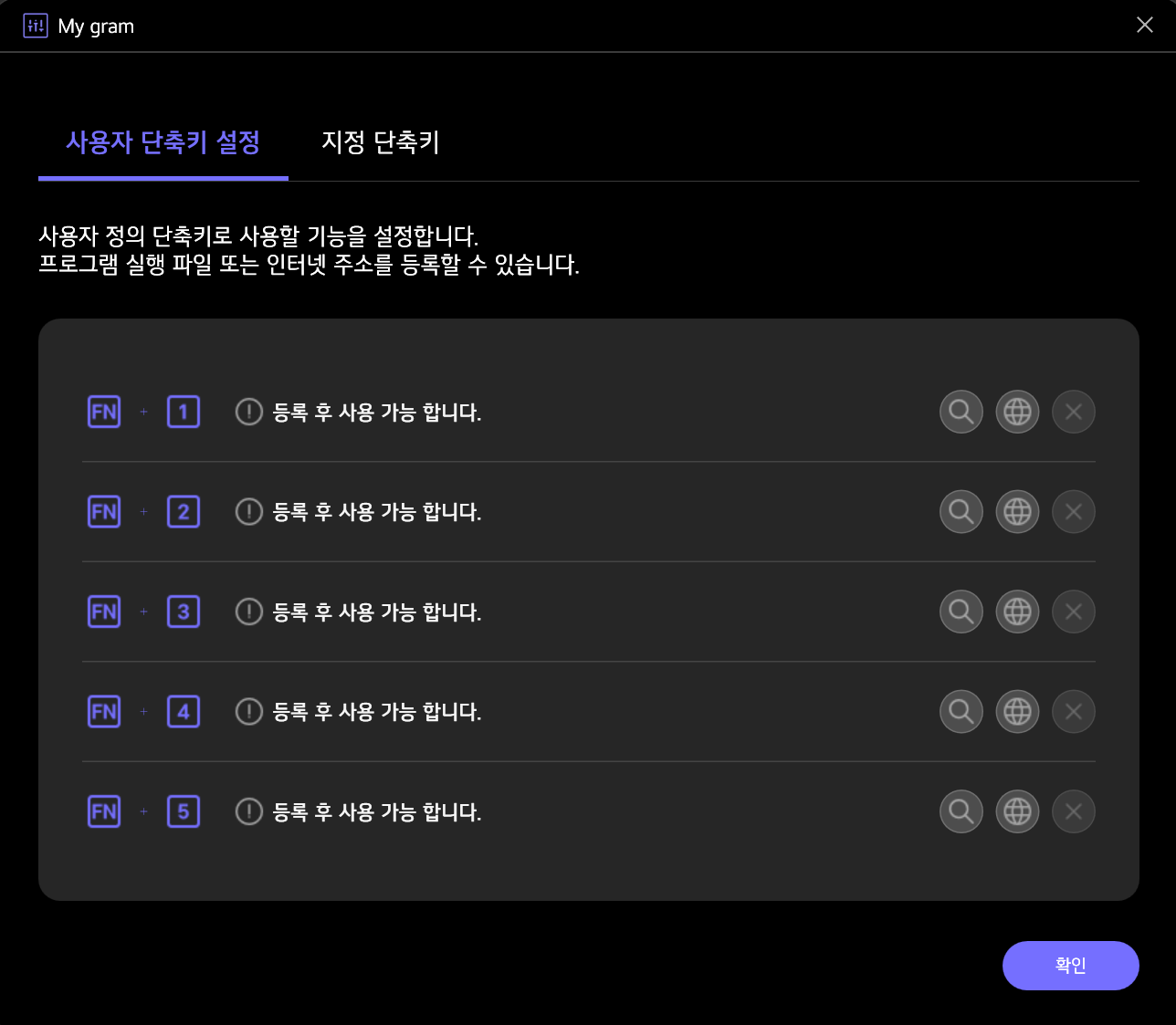
그리고 이번에 캡처한 화면 기준으로 보면 사용자 단축키 설정도 꽤 흥미로웠다.
Fn + 1부터 Fn + 5까지는 사용자 정의 단축키로 등록할 수 있게 되어 있었고,
프로그램 실행 파일이나 인터넷 주소도 등록할 수 있게 되어 있었다.
이건 생각보다 활용 여지가 있어 보였다.
자주 여는 프로그램이나 자주 들어가는 사이트가 있다면, Fn 조합으로 묶어두는 것도 충분히 쓸 만하겠다는 생각이 들었다.
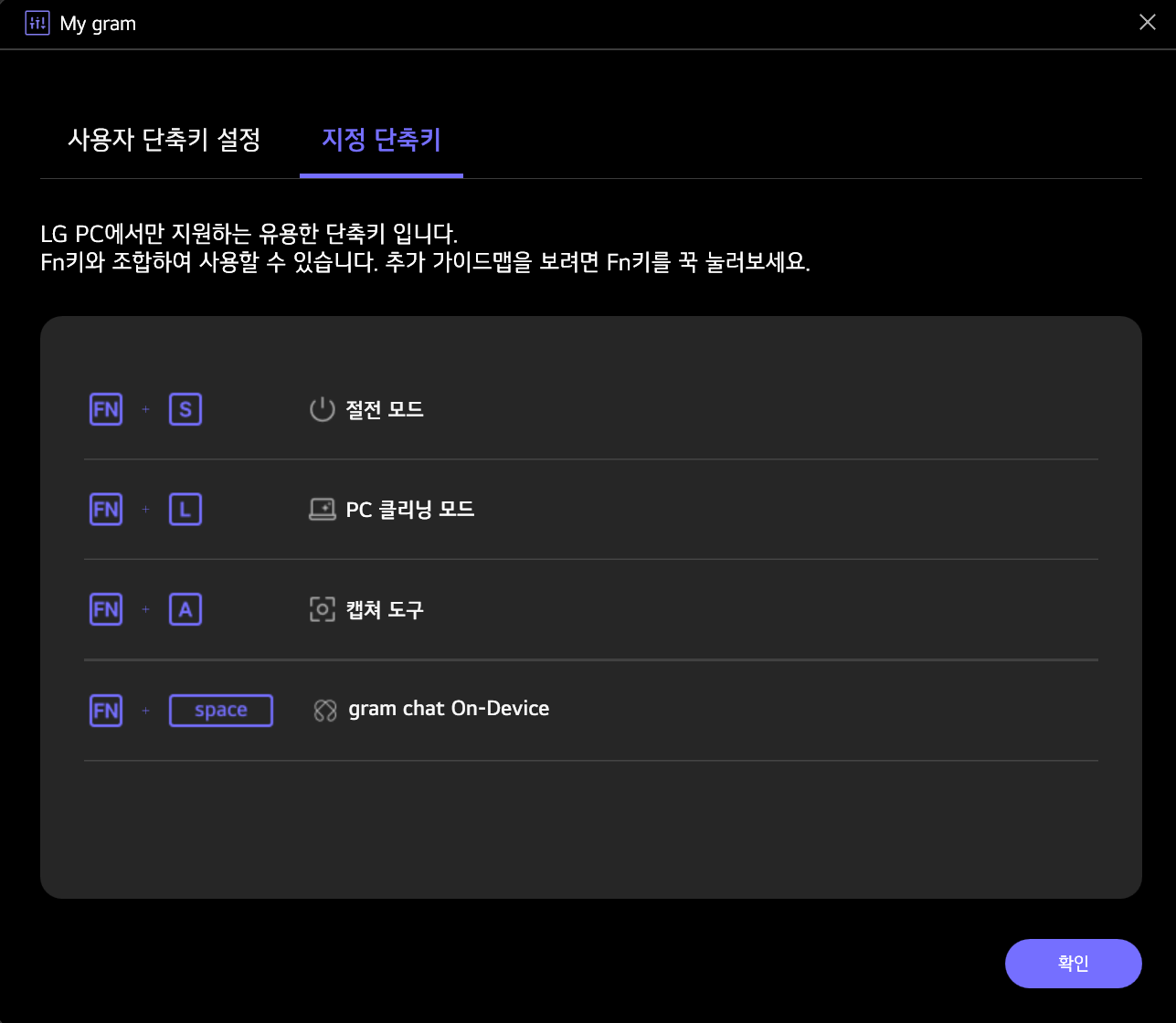
또 지정 단축키 화면에서는
- Fn + S 절전 모드
- Fn + L PC 클리닝 모드
- Fn + A 캡처 도구
- Fn + space gram chat On-Device
같은 LG PC 전용 단축키도 보여서,
그램 프로가 단순히 하드웨어만 있는 게 아니라 이런 기본 기능들을 조합해서 더 편하게 쓰도록 설계돼 있구나 하는 느낌도 들었다.

고객 지원 메뉴는 초보자에게 특히 괜찮아 보였다
기본 프로그램에서 의외로 괜찮아 보였던 부분이 고객 지원 메뉴였다.
보통은 노트북에서 문제가 생기면 어디부터 봐야 할지 막막할 때가 많은데,
여기서는 가이드와 시스템 진단이 같이 들어 있어서 초보자 입장에서는 꽤 든든하게 느껴질 수 있겠다는 생각이 들었다.
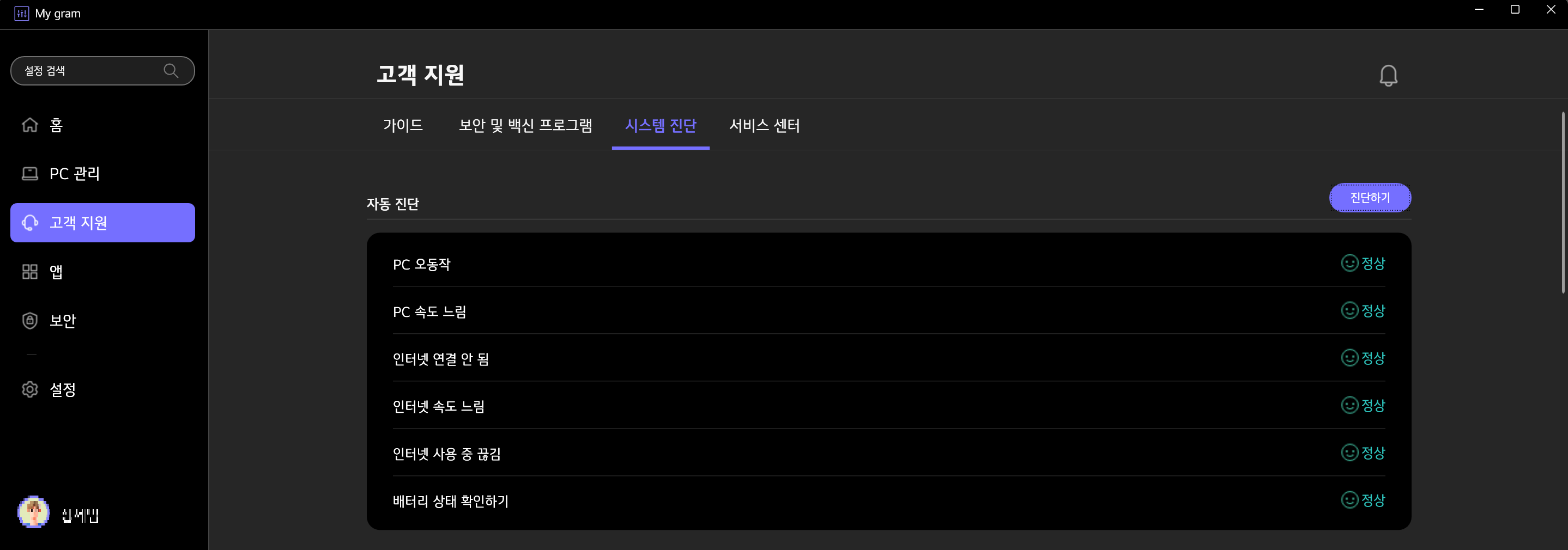
특히 시스템 진단 화면을 보니
- PC 오동작
- PC 속도 느림
- 인터넷 연결 안 됨
- 인터넷 속도 느림
- 인터넷 사용 중 끊김
- 배터리 상태 확인하기
같은 항목을 자동 진단할 수 있게 되어 있었다.
이 부분이 좋았던 건,
문제가 생겼을 때 복잡하게 검색해서 찾아보기 전에 일단 여기서 상태를 확인해볼 수 있다는 점이었다.
그리고 문제가 확인되면 마우스 클릭만으로 해결 버튼을 눌러볼 수 있는 구조라서, 처음 쓰는 사람에게는 꽤 유용해 보였다.
즉, 고객 지원 메뉴는 단순 문의 창구가 아니라
기본적인 자가 진단 도구처럼 느껴졌다.

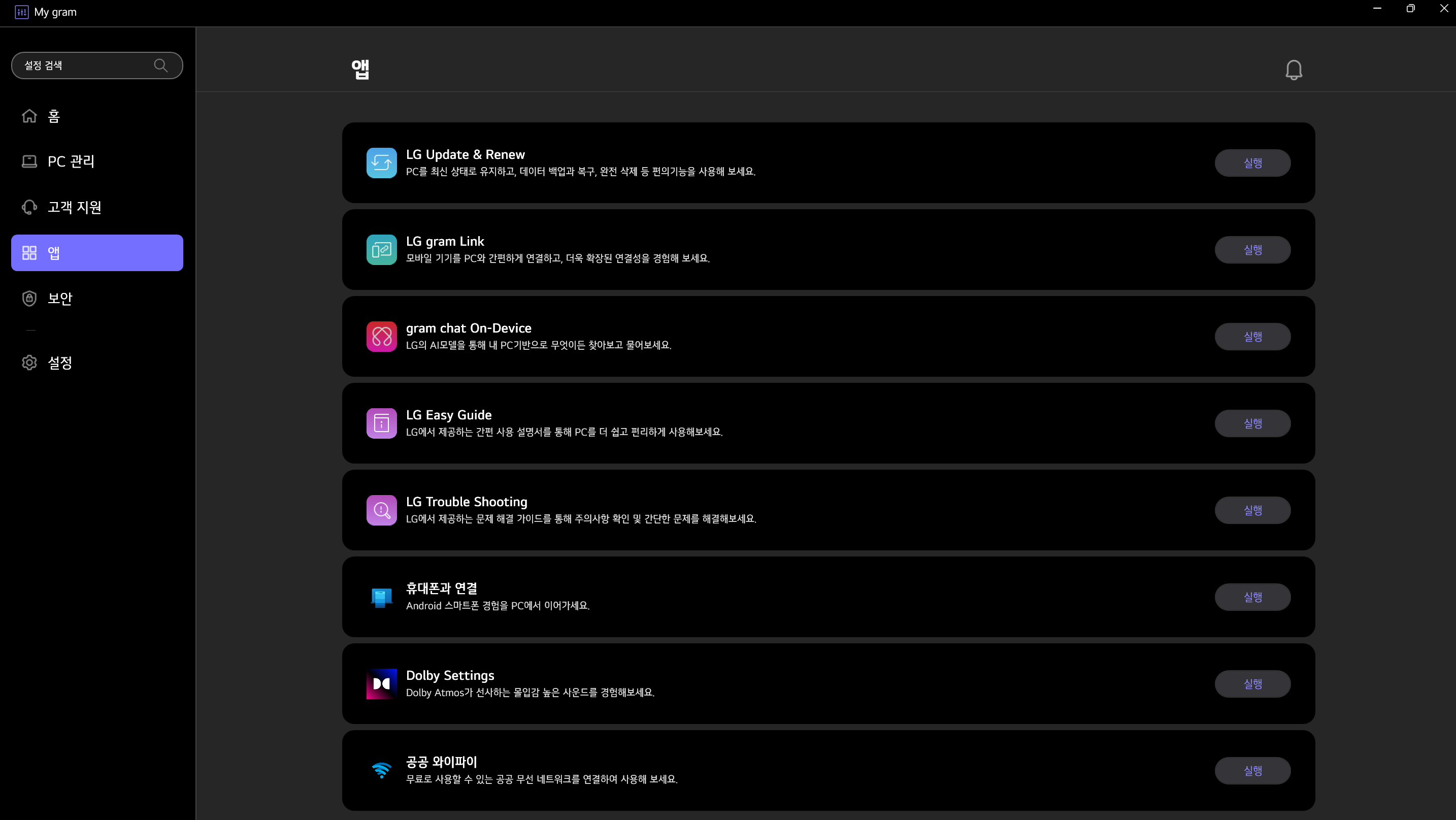
앱 메뉴는 LG 기본 프로그램 모음집 같은 느낌이었다
앱 메뉴는 말 그대로 LG 기본 프로그램들을 한곳에 모아둔 느낌이었다.
내가 확인한 화면에서는
- LG Update & Renew
- LG gram Link
- gram chat On-Device
- LG Easy Guide
- LG Trouble Shooting
- 휴대폰과 연결
- Dolby Settings
- 공공 와이파이
같은 항목이 보였다.
사실 이 메뉴가 아주 화려한 기능을 보여주는 건 아니지만,
좋았던 점은 기본 탑재 앱을 다시 찾아 헤매지 않아도 여기서 바로 실행할 수 있다는 점이었다.
특히 gram Link나 LG Update 같은 건 한 번 쓰고 끝나는 게 아니라,
나중에 다시 열어볼 일이 있는 앱들이라 이렇게 한곳에 모아두는 방식은 꽤 편하게 느껴졌다.
보안 기능도 생각보다 실용적으로 보였다
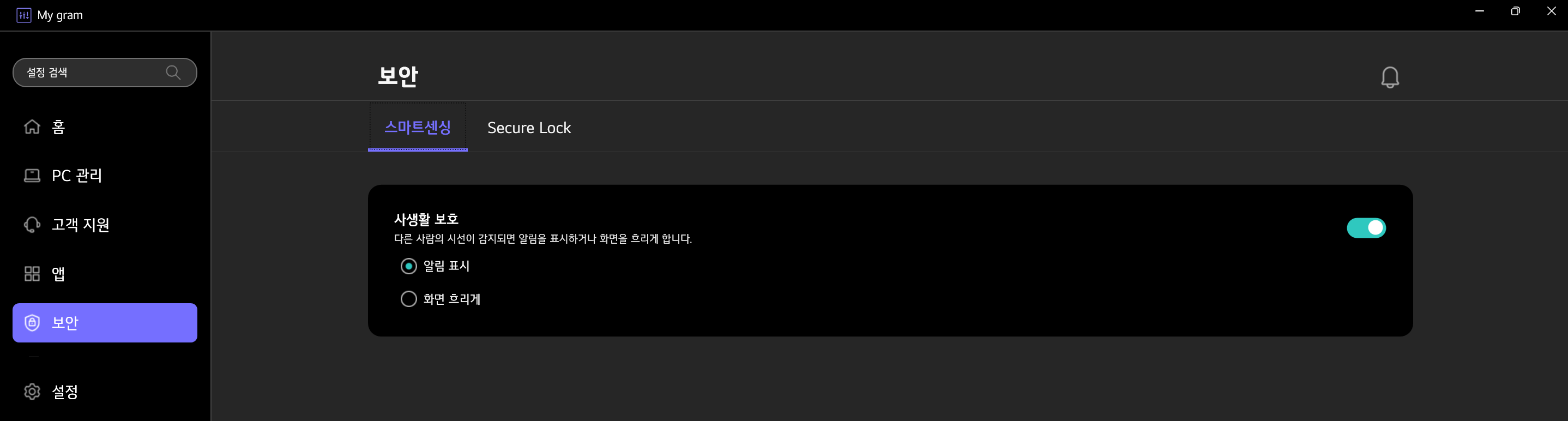
보안 메뉴는 크게
- 스마트센싱
- Secure Lock
이렇게 나뉘어 있었다.
스마트센싱 쪽에서는 사생활 보호 기능이 보였는데,
다른 사람의 시선이 감지되면 알림을 띄우거나 화면을 흐리게 하는 방식으로 설명돼 있었다.
이 기능은 모든 사람이 꼭 써야 하는 건 아니겠지만,
외부에서 작업할 일이 많거나 주변 시선을 신경 쓰는 사람에게는 꽤 실용적일 수 있겠다는 생각이 들었다.
또 Secure Lock은 노트북을 분실하거나 도난당했을 때 소중한 데이터를 보호하는 기능으로 소개되어 있었다.
원격으로 시스템을 잠그거나, 필요하면 데이터 삭제까지 연결되는 구조로 설명돼 있었는데, 이런 기능이 기본 앱 안에 들어 있다는 건 꽤 든든하게 느껴졌다.
개인적으로는 이 메뉴가 자주 만지는 곳은 아니더라도,
“그램 프로에 이런 보안 기능도 들어 있구나” 정도는 한 번 알고 가면 좋겠다는 느낌이었다.

AI 내 컨디션 확인하기는 신기한 참고 기능처럼 느껴졌다
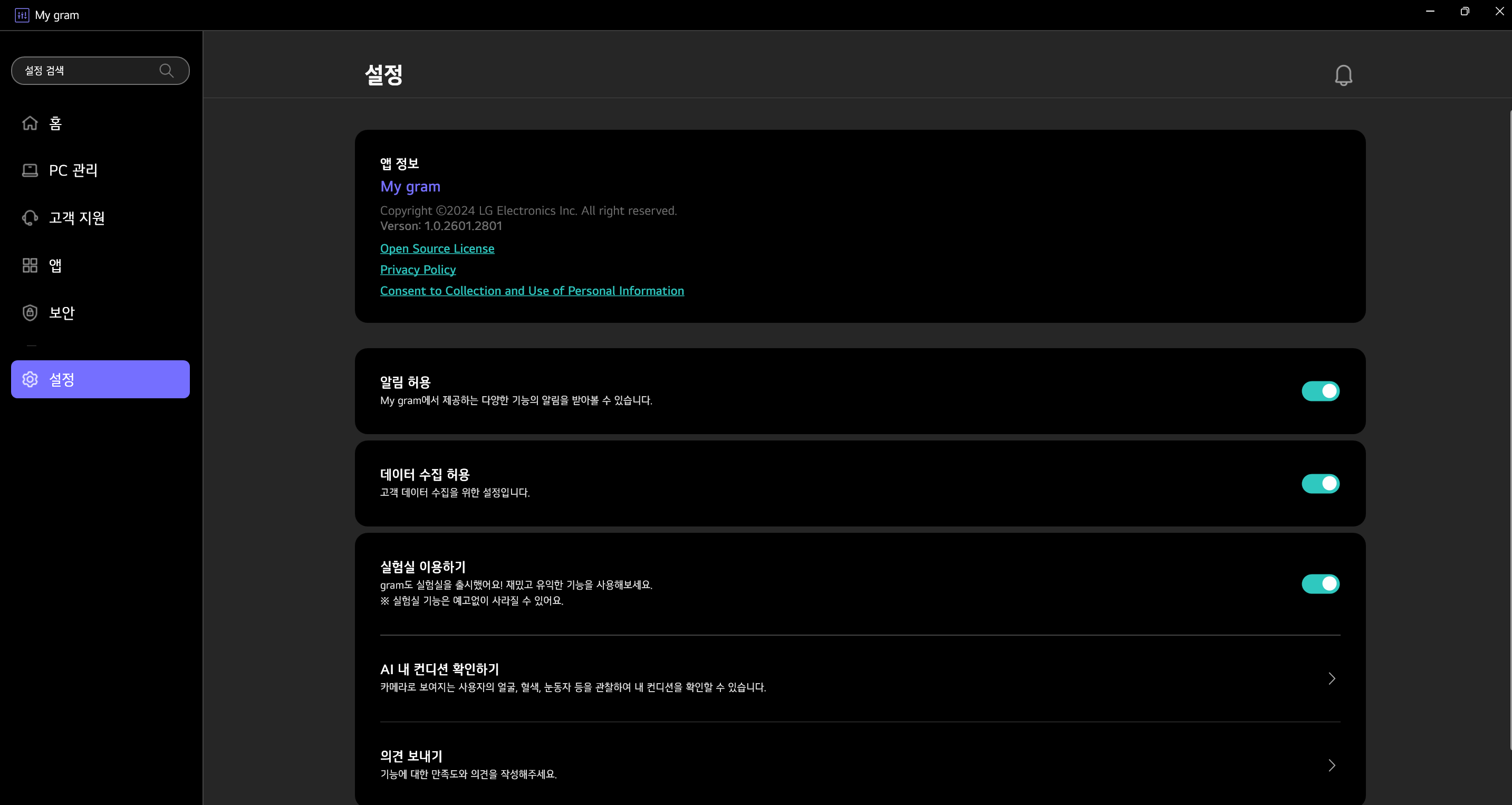
설정 메뉴를 보다가 조금 의외였던 게 AI 내 컨디션 확인하기였다.
처음 봤을 때는 “이게 노트북 기본 프로그램에 왜 들어 있지?” 싶은 느낌도 있었는데,
막상 열어보니 꽤 흥미로운 기능이었다.
설명상으로는 카메라를 응시하는 것만으로
- 스트레스
- 피로도
- 신체순환건강도
- 심박수
- 산소포화도
같은 항목을 확인할 수 있게 되어 있었다.
이 부분은 솔직히 말하면, 어떻게 이런 값이 측정되는지 내가 정확히 이해한 건 아니다.
그래서 의료적인 의미로 보기보다는, 그냥 참고용으로 가볍게 보는 기능에 더 가깝게 느껴졌다.
그래도 노트북 기본 프로그램 안에 이런 기능이 들어 있다는 점 자체는 꽤 신기했다.
정확한 수치라기보다 “오늘 좀 피곤한가?”, “컨디션이 어떤가?” 정도를 재미 반, 참고 반으로 보는 기능처럼 느껴졌다.

전체적으로 보면 My gram만 잘 봐도 기본 세팅 방향은 어느 정도 잡힌다
My gram을 직접 열어보기 전에는 그냥 제조사 기본 앱 정도로 생각했는데, 막상 하나씩 보니 생각보다 훨씬 실용적인 기능이 많았다.
특히
- 홈 화면의 간편 설정
- OLED 패널 케어
- 전원 및 성능 관리
- 키보드와 Fn 단축키 설정
- 시스템 진단
- 기본 앱 실행
- 보안 기능
이런 것들이 한곳에 모여 있다는 점이 꽤 괜찮았다.
물론 모든 기능을 매일 쓰게 되는 건 아닐 수 있다.
그래도 그램 프로를 처음 세팅하는 입장에서는,
이 프로그램만 잘 살펴봐도 기본 세팅과 관리 방향은 어느 정도 잡힐 수 있겠다는 생각이 들었다.
즉, My gram은 단순한 기본 앱이라기보다
그램 프로를 더 편하게 쓰기 위한 통합 관리 프로그램에 가까워 보였다.
총평
LG 그램 프로를 샀다면, 처음에 윈도우 설정만 볼 게 아니라 My gram도 꼭 한 번 열어보는 게 좋겠다는 생각이 들었다.
처음에는 단순한 기본 프로그램처럼 보일 수 있지만, 실제로는
화면, 전원, 배터리, 키보드, 진단, 보안, 기본 앱 실행까지
생각보다 많은 기능이 한곳에 정리돼 있었다.
특히 홈 화면의 간편 설정과 전원 및 성능 메뉴는
그램 프로를 실제로 사용하는 입장에서 꽤 직접적으로 와닿는 항목들이었다.
그리고 개인적으로는
이 프로그램만 잘 살펴봐도 “그램 프로를 어떤 방향으로 세팅하고 관리하면 좋을지” 감이 어느 정도 잡히는 느낌이었다.
그래서 지금 제 기준에서는
그램 프로를 샀다면 My gram부터 한 번 보는 게 맞다는 쪽에 더 가깝다.
'일상 생활 > 노트북 활용' 카테고리의 다른 글
| 윈도우11에서 자주 쓰는 단축키 정리, 막상 써보니 손이 자주 갔다 (0) | 2026.04.15 |
|---|---|
| 윈도우11 화면 캡처, 나는 윈도우 캡쳐도구(Snipping Tool)만으로도 충분했다 (0) | 2026.04.13 |
| 윈도우11 배터리 오래 쓰는 설정, 그램 프로에서 직접 확인해봤다 (0) | 2026.04.11 |
| [IT 트렌드] 내 PC 속의 타임머신, '윈도우 리콜(Recall)' – 축복일까 재앙일까? (1) | 2026.04.10 |
| LG gram Link란? 사진·파일·연결 기능 직접 써본 후기 (1) | 2026.04.09 |


댓글